
მომხმარებელთა უმეტესობა, როდესაც მათი ოპერაციული სისტემა იშლება ან იყინება, უბრალოდ ახლის ინსტალაციას აპირებს. ეს პრობლემის გადასაჭრელად კარგი გზაა, თუმცა, ამ შემთხვევაში, თქვენ მოგიწევთ ხელახლა დააინსტალიროთ ყველა პროგრამული უზრუნველყოფა და დრაივერი თქვენი აპარატურისთვის. ზოგიერთ შემთხვევაში, ასეთ პროცესებს შეიძლება საკმაოდ დიდი დრო დასჭირდეს. სწორედ ამიტომ, გადაუდებელი შემთხვევების დროს მოსახერხებელი გამოსავალია Windows 7 ოპერაციული სისტემის აღდგენის დისკი.
Ზოგადი ინფორმაცია
სინამდვილეში, ასეთი დისკი არის Windows-ის აღდგენის წერტილი და მცირე ზომის გარემო OS-ის გარეთ მუშაობისთვის. მომხმარებლები იღებენ სურათს Windows სისტემის, დაინსტალირებული პროგრამების, დრაივერების, განახლებებისა და სერვისების ამჟამინდელი მდგომარეობის შესახებ.
თუ რამე დაემართება კომპიუტერს და ის შეწყვეტს სწორად ჩართვას, შეგიძლიათ გამოიყენოთ თქვენი დისკი Windows-ის მდგომარეობის აღსადგენად cast-ის მიხედვით. ეს ძალიან მოსახერხებელია და საშუალებას გაძლევთ არ ინერვიულოთ იშვიათი მოწყობილობების მუშაობისთვის აუცილებელ მრავალრიცხოვან პროგრამულ უზრუნველყოფასა და დრაივერებზე.
ჩამტვირთავი ფლეშ დრაივებისგან განსხვავებით, შეგიძლიათ შექმნათ აღდგენის დისკი სტანდარტული Windows ინსტრუმენტების გამოყენებით. ეს კეთდება OS-ში წინასწარ დაინსტალირებული სპეციალური უტილიტის გამოყენებით, რომლის გაშვება შესაძლებელია Windows Control Panel-ის მეშვეობით.
შემოქმედება
თუ გსურთ შექმნათ დისკი ან USB ფლეშ დრაივი Windows სისტემის აღდგენისთვის, თქვენ უნდა შეასრულოთ რამდენიმე მარტივი ნაბიჯი, რომელიც მითითებულია ამ სახელმძღვანელოში:

გთხოვთ გაითვალისწინოთ, რომ მოსახსნელ USB დისკზე შენახული ყველა მონაცემი სამუდამოდ დაიკარგება.
თქვენ ასევე შეგიძლიათ დაიწყოთ ეს სერვისი Start მენიუში საძიებო ველში ფრაზა "აღდგენის დისკი" შეყვანით.
გამოყენება
თუ რამე დაემართა თქვენს პერსონალურ კომპიუტერს ან ლეპტოპს და საჭირო გახდა წინასწარ მომზადებული DVD-ის გამოყენება, თქვენ უნდა გააკეთოთ შემდეგი.
პროფესიონალურ რეანიმაციულ Live-დისკებს, რომლებიც ბორტზე იძულებით შეიცავს ანტივირუსულ ხელსაწყოს და შექმნილია ძირითადად მავნე პროგრამების წინააღმდეგ საბრძოლველად, აქვთ განსხვავებული დანიშნულება და, შესაბამისად, ოდნავ უფრო ფართო შესაძლებლობები. ასეთი ჩამტვირთავი სამაშველო დისკები განკუთვნილია გამოსაყენებლად, თუ არა პროფესიონალების, მაშინ მაინც გამოცდილი მომხმარებლების მიერ, რომლებსაც აქვთ ბრძანების ხაზისა და კონსოლის პროგრამებთან მუშაობის ძირითადი უნარები (ტექსტური მომხმარებლის ინტერფეისით), ხოლო ინგლისური ენის ცოდნა ბევრს ტოვებს. სასურველი იყოს.
პროფესიონალური სამაშველო ჩატვირთვის დისკები გამოიყენება კომპიუტერში პროგრამული და ტექნიკის გაუმართაობის შემთხვევაში. ასეთი დისკები ძირითადად არ არის გამიზნული winlockers-თან და სხვა მავნე პროგრამებთან გამკლავებისთვის, რომლებიც ხელს უშლიან Windows-ის გაშვებას. ზოგიერთ მათგანს, რა თქმა უნდა, შეიძლება დაემატოს ანტივირუსული ჩამტვირთავი მედია უსაფრთხოების პროგრამული უზრუნველყოფის დეველოპერებისგან, მაგრამ პროგრამული უზრუნველყოფის ბაზარზე პროფესიული რეანიმაციული დისკების არსებობის არსი არის Windows-ის ჩატვირთვის პრობლემების იდენტიფიცირება და გადაჭრა. კომპიუტერის აპარატურა და, უკიდურეს შემთხვევაში, მნიშვნელოვანი მონაცემების ამოღება ოპერაციული სისტემის ხელახლა ინსტალაციამდე ან მყარი დისკის შეცვლამდე. სამაშველო დისკები არის შეუცვლელი ინსტრუმენტი კომპიუტერული მოწყობილობების შეძენისას ტესტირების პროცესში, განსაკუთრებით მეორად ბაზარზე. მათი გამოყენება შესაძლებელია Windows-ის ანგარიშის შესვლისას და BIOS-ის დონეზე დაყენებული პაროლის გვერდის ავლით.
ქვემოთ განვიხილავთ ხუთ უფასო Live Windows-ის გადაუდებელი აღდგენის დისკს, რომლებიც შეიცავს სხვადასხვა ფუნქციებს ბორტზე თითქმის ყველა შემთხვევისთვის.
მიმომხილველები:
Hiren's BootCD არის დისკი, რომელიც შეიცავს პორტატულ ოპერაციულ სისტემებს Windows XP (მოშლილი) და Linux, ისევე როგორც უამრავ სხვადასხვა პროგრამას, მათ შორის DOS რეჟიმში გაშვებულს. Hiren's BootCD პაკეტი მოიცავს არა მხოლოდ ჩატვირთვის დისკის ISO სურათს, არამედ ოპტიკურ დისკზე მისი ჩასაწერ პროგრამას, ასევე HBCDCustomizer პროგრამას ჩატვირთვის დისკის გამოსახულების შესაქმნელად მორგებული შინაარსით. Hiren's BootCD-დან ჩატვირთვისას, ჩვენ ვნახავთ ჩატვირთვის მენიუს, სადაც პირველ სამ პოზიციაზე არის წვდომა აღნიშნული Windows XP და Linux სისტემების შემდგომ გაშვებაზე, ასევე DOS პროგრამების არჩევანზე.
პორტატული მინი Windows XP არის ცოცხალი დისკის გარემო მათთვის, ვინც მიჩვეულია Microsoft-ის ოპერაციული სისტემის ხელსაწყოთა ნაკრებით მუშაობას. აქ შეგიძლიათ დააკონფიგურიროთ ქსელი ინტერნეტთან წვდომისთვის, თუ კომპიუტერი არ არის დაკავშირებული როუტერთან, იმუშაოთ Windows Explorer-თან, ბრძანების ხაზთან, მოწყობილობის მენეჯერთან, დისკის მენეჯმენტთან და კომუნალური სერვისების შემოწმება და ა.შ.

პორტატული Linux-ს აქვს დამატებითი გაშვების ვარიანტები კონკრეტული შემთხვევებისთვის: პარამეტრები დაბალი ოპერატიული მეხსიერებისთვის, შეცდომების უსაფრთხო პარამეტრები, სისტემის ინტერფეისის ენის არჩევანი.

Linux Kernel დისტრიბუციის არსენალში ჩვენ ვიპოვით უფრო მეტ პროგრამულ ინსტრუმენტებს კომპიუტერის ტესტირებისა და რეანიმაციისთვის, ასევე მონაცემების შესანახად.

Live-disk DOS პროგრამების კომპლექტი მოიცავს კომუნალურ პროგრამებს დისკზე სივრცის განაწილებისთვის, სისტემის სარეზერვო ასლის შესაქმნელად და აღდგენისთვის, სისტემის მონაცემების მისაღებად, კომპიუტერის კომპონენტების ტესტირებაზე, პაროლის შეცვლაზე, ჩატვირთვის სექტორის, BIOS-ის, ქსელის, კონსოლის ფაილების მენეჯერების და ა.შ.

ცალკე სიაში პირველი სამი პოზიციის ქვემოთ, წვდომა ისეთ კომუნალურ სერვისებზე, როგორიცაა:
- Windows Memory Diagnostic და MemTest86+ RAM-ის შესამოწმებლად;
- ოფლაინ პაროლის შეცვლა პაროლის გადატვირთვისთვის Windows სისტემებზე;
- Kon-Boot არის Windows პაროლის შემოვლითი ინსტრუმენტი;
- Seagate Disc Wizard - უფასო გამოცემა Acronis True Image კომპიუტერებისთვის Seagate მყარი დისკებით;
- Plop Boot Manager კომპიუტერების USB მოწყობილობებიდან ჩატვირთვისთვის, რომლებიც არ უჭერენ მხარს ამ ფუნქციას BIOS-ში;
- ალტერნატიული ჩამტვირთველი Smart Boot Manager;
- ინსტრუმენტი NTLDR ფაილთან დაკავშირებული პრობლემების გადასაჭრელად;
- Darik's Boot და Nuke, რათა მთლიანად წაშალოს მონაცემები დისკიდან.
მეტი ვარიანტი Hiren's BootCD-თან მუშაობისას შეგიძლიათ იხილოთ "მორგებული მენიუს" განყოფილებაში. ის პროგრამები და ჩამტვირთავი მედია, რომლებიც ადრე დაემატა Live დისკს HBCDCustomizer უტილიტის გამოყენებით, ხელმისაწვდომი იქნება აქ.

HBCDCustomizer უტილიტის გამოყენებით პერსონალიზაციის ალტერნატივა არის მზა Hiren's BootCD ასამბლეების გამოყენება პერსონალიზატორების დამატებითი პროგრამული უზრუნველყოფით. ამ უკანასკნელის ნაყოფიერი მუშაობის პროდუქტები შეგიძლიათ იხილოთ ინტერნეტში. არსებობს Hiren's BootCD-ის მორგებული კონსტრუქციები რუსული ენის მხარდაჭერით.
ჩამოტვირთეთ Hiren's BootCD ოფიციალური ვებსაიტიდან:
http://www.hirensbootcd.org/download
Ultimate Boot CD ძირითადად ორიენტირებულია კომპიუტერულ აპარატურასა და პერიფერიულ მოწყობილობებთან მუშაობაზე. იგი შეიცავს მრავალ განსხვავებულ კომუნალურ პროგრამას კომპიუტერული კომპონენტების ტესტირების, ოპტიმიზაციისა და აღდგენისთვის. კომუნალური საშუალებები გაერთიანებულია კოლექციებში ცალკეული ტიპის კომპონენტებით.

"BIOS" განყოფილება შეიცავს კომუნალურ პროგრამებს, შესაბამისად, BIOS-თან მუშაობისთვის, რომელიც გთავაზობთ ისეთ ფუნქციებს, როგორიცაა: პარამეტრების შენახვა და აღდგენა, შესვლის პაროლის გადატვირთვა, პარამეტრების ნაგულისხმევად დაბრუნება და ა.შ. "CPU" განყოფილება შეიცავს კომუნალურ საშუალებებს პროცესორის შესახებ მონაცემების ჩვენებისთვის და მის შესამოწმებლად, კერძოდ, სტრესის ტესტირების პირობებში, როდესაც მიიღწევა მაქსიმალური დასაშვები ტემპერატურა. "HDD" განყოფილებაში ვიპოვით კომუნალური საშუალებების არჩევანს მყარი დისკების დიაგნოსტიკისთვის, კლონირებისთვის, დაყოფისთვის, ასევე მონაცემთა აღდგენისა და მათი სრული წაშლისთვის. სხვა ინსტრუმენტებს მიეკუთვნება RAM-ის, დისკების, გრაფიკული ბარათების, მონიტორების და სხვა აპარატურის და პერიფერიული მოწყობილობების შესამოწმებლად.

Ultimate Boot CD-ს გააჩნია Parted Magic, ცოცხალი დისკი, რომელიც დაფუძნებულია Linux Kernel-ზე, პორტატული, ქსელის კონფიგურირებადი ოპერაციული სისტემა, რომელიც აღჭურვილია GUI ინსტრუმენტებით, როგორც კონსოლის კომუნალური პროგრამების ალტერნატივა. Parted Magic ფუნქციებში შედის ინტერნეტის წვდომა Mozilla Firefox ბრაუზერის საშუალებით, დისტანციური წვდომა, მყარი დისკის სიჯანსაღის განსაზღვრის პროგრამებს, მის გაწმენდას, კლონირებას, დისკზე სივრცის გამოყოფას, ასევე სისტემის სხვა კომუნალური საშუალებების დიდ ჩამონათვალს.

ჩამოტვირთეთ Ultimate Boot CD ოფიციალური ვებსაიტიდან:
http://www.ultimatebootcd.com/download.html
შემდეგი Windows-ის სამაშველო ჩატვირთვის დისკი არის SystemRescueCd, რომელიც დაფუძნებულია Gentoo Linux დისტრიბუციაზე. პირველი ჩატვირთვის ფანჯარა ამ Live CD-დან გთავაზობთ გაშვების სხვადასხვა ვარიანტს. პირველ შვიდ პუნქტს შორის, ჩვენ ვხვდებით, კერძოდ, Linux-ის გაშვების შესაძლებლობას ფაილების ქეშირებით RAM-ში, სხვადასხვა გრაფიკული გარსების არჩევით, გრაფიკული გარსის გარეშე და კონსოლის მაღალი გარჩევადობით და ა.შ. დამატებითი ინფორმაციის მიღება შემოთავაზებული ჩამოტვირთვის ხელსაწყოების შესახებ შეგიძლიათ მიიღოთ F2-F7 ღილაკების დაჭერით გაშვების ვარიანტის რიგითი ნომრის შესაბამისად. პირველი წერტილი - "SystemRescueCd: ნაგულისხმევი ჩატვირთვის პარამეტრები" - ვარიანტი უმეტეს შემთხვევაში, ეს არის Linux-ის გაშვება სტანდარტული პარამეტრებით.

გაშვების პარამეტრები მონიშნული B-E არის Linux-ის გაშვების ვარიანტები 32-ბიტიანი და 64-ბიტიანი სისტემის ბირთვების გამოყენებით. Rescue32 არის ნაგულისხმევი ბირთვი, altker kernel არის ალტერნატივა, თუ rescue32-ს აქვს პრობლემები ჩატვირთვაში. წერტილი A არის კონსოლის კომუნალური პროგრამების გაშვება კომპიუტერის აპარატურის განსაზღვრისა და ტესტირებისთვის, Windows პაროლის გადატვირთვის, მონაცემების წაშლის, მყარი დისკების დაბალი დონის დიაგნოსტიკისთვის და ა.შ.

გაშვებული Linux-ის შიგნით, ჩვენ გვექნება წვდომა ინტერნეტზე, ფაილების მენეჯერებზე, დისკზე სივრცის გამოყოფის პროგრამებზე, ტექნიკის ჩაყრის შესამოწმებლად, მონაცემთა სარეზერვო ასლის შექმნასა და აღდგენაზე და ა.შ. პორტატული Linux, როგორც SystemRescueCd-ის ნაწილი, ასევე შეიცავს ინსტრუმენტებს rootkits-ის მოსაძიებლად და ვირუსების წინააღმდეგ.

ჩამოტვირთეთ SystemRescueCd ოფიციალური საიტიდან:
http://www.system-rescue-cd.org/SystemRescueCd_Homepage
Knoppix არის Linux დისტრიბუცია, რომელიც აგებულია Debian-ზე საკუთარი პროგრამული უზრუნველყოფის კომპლექტით. სხვა Linux დისტრიბუციებს შორის ის განსხვავდება იმით, რომ ის უფრო ხშირად გამოიყენება როგორც სამაშველო დისკი Windows-ის რეანიმაციისთვის, ვიდრე ის შეიძლება იყოს დაინსტალირებული Linux კომპიუტერულ მოწყობილობებზე. Knoppix პორტატული მხარს უჭერს კომპიუტერის ბევრ კომპონენტს, ავტომატურად ამოიცნობს და აკონფიგურირებს მათ. და რაც მთავარია - ეს ყველაფერი სწრაფად ხდება: ერთ წუთზე ნაკლებ დროში პორტატული ოპერაციული სისტემა მზად იქნება გამოსაყენებლად. Linux-ის ამ დისტრიბუციის კიდევ ერთი პლიუსი არის ის, რომ მას შეუძლია შეინახოს ცვლილებები ფაილებში, სისტემის პარამეტრებში და პროგრამულ უზრუნველყოფაში RAM-ის, მყარი დისკის ან USB მეხსიერების გამოყენებით მონაცემთა შესანახად.

Knoppix არ არის მხოლოდ ოპერაციული სისტემა კომპიუტერის პრობლემების გადასაჭრელად, ისევე როგორც სხვა Linux დისტრიბუციები, რომლებიც შედის რეანიმაციისა და ანტივირუსული LiveCD-ების მიწოდებაში. გარდა ადმინისტრაციული პროგრამული პაკეტებისა, სერვერების უზრუნველსაყოფად, განვითარების გარემოსა და ინტერნეტზე წვდომის გარდა, Knoppix-ზე ვიპოვით Wine აპლიკაციას Windows პროგრამების Linux-ის გარემოში დასაინსტალირებლად და OpenOffice-ის საოფისე კომპლექტს და შთამბეჭდავ არჩევანს. მულტიმედიური პროგრამული უზრუნველყოფა და თამაშებიც კი. არის ClamAV ვირუსის სკანერი და ადგილობრივი Knoppix Firewall.

Knoppix-ის დისტრიბუციის სისტემურ პროგრამებს შორის: ქსელის კონფიგურაცია, დისკის სივრცის ანალიზატორი, DOS ემულატორი, სისტემის რესურსების მონიტორინგი, ინფორმაციის სარეზერვო და აღდგენა, კომპიუტერის კომპონენტების მონაცემების მოპოვება, მათი ტესტირება და სხვა ფუნქციები.

ჩამოტვირთეთ Knoppix ოფიციალური საიტიდან:
http://knoppix.net/get.php
და ბოლოს, უახლესი LiveCD კატასტროფის აღდგენის დისტრიბუცია არის FalconFour-ის Ultimate Boot CD.

ის არა მხოლოდ ფუნქციონალურობით ჰგავს ორიგინალურ Hiren's BootCD-ს, ის შეიცავს Hiren's DOS პროგრამებს.

FalconFour-ის Ultimate Boot CD ასევე შეიცავს Windows XP-ისა და Linux-ის პორტატულ შემცირებულ ნაგებობებს.

ჩამტვირთავი მედია Easeus Partition Master დისკის სივრცის მენეჯერით,

უტილიტები Mentest86+ ოპერატიული მეხსიერების შესამოწმებლად, Windows Kon-Boot პაროლის გვერდის ავლით, Offline NT/2000/XP/Vista/7 პაროლის შეცვლა, FreeDOS/Dell System Restore MBR Repair და სხვა.
აზრი აქვს Windows 7-ის აღდგენის დისკის გამოყენებას, როდესაც OS განიცადა სერიოზული უკმარისობა, რის შედეგადაც არც თავად OS და არც პრობლემების მოგვარების მენიუ არ იტვირთება F8 დაჭერისას გაშვების დროს. ამიტომ, წინასწარ უნდა გააკეთოთ აღდგენის დისკი, Windows 7-ის სტანდარტული ხელსაწყოების ან მესამე მხარის შეთავაზებების გამოყენებით. ამ უკანასკნელს შეიძლება ჰქონდეს კიდევ უფრო ფართო ფუნქციონირება, ამიტომ ყურადღება უნდა მიაქციოთ სამაშველო დისკის ჩაწერასაც.
როგორ შევქმნათ Windows 7 სამაშველო დისკი
განსახილველ OS-ში უკვე არსებობს სამაშველო დისკის შექმნის საშუალება, რომელსაც აქვს საკმარისი ფუნქციონირება სისტემის ჩატვირთვასთან ან არანორმალურ მუშაობასთან დაკავშირებული პრობლემების უმეტესობის გადასაჭრელად. განვიხილოთ პროცესი ეტაპად:
რამდენიმე წუთის შემდეგ ჩაწერა დასრულდება და გექნებათ მედია, რომლითაც შეძლებთ Windows 7-ის უმეტესი პრობლემის გადაჭრას.
როგორ გამოვიყენოთ სამაშველო დისკი
ინსტალაციის გამოყენებით ან ჩატვირთვის დისკის გამოსაყენებლად, ჯერ უნდა დააკონფიგურიროთ BIOS-ის შესაბამისად. ზოგადად, პროცედურა ასეთია:

გთხოვთ გაითვალისწინოთ, რომ თანამედროვე კომპიუტერები და ლეპტოპები აღჭურვილია უფრო უსაფრთხო UEFI BIOS-ით. სამაშველო დისკიდან შესასვლელად, თქვენ უნდა გამორთოთ უსაფრთხო ჩატვირთვა ამ სისტემისთვის. სტაციონარული კომპიუტერებისა და ლეპტოპების გაკეთების გზები განსხვავებულია, ამიტომ უმჯობესია დახმარებისთვის მიმართოთ კონკრეტული მოწყობილობის მწარმოებლებს.
Windows 7-ის აღდგენა დისკიდან
გადატვირთვის შემდეგ იხსნება აღდგენის აპლიკაცია, სადაც პირველი ნაბიჯი არის მომხმარებლის მიერ პროგრამასთან მუშაობის ენის არჩევა და "შემდეგი" დაწკაპუნებით. როდესაც შედიხართ საინსტალაციო დისკის გამოყენებით, ინსტალაციის ფანჯარაში ამ რეჟიმში გადასასვლელად დააჭირეთ ბმულს "სისტემის აღდგენა". ამის შემდეგ შეგიძლიათ დაიწყოთ უშუალოდ პროგრამასთან მუშაობა:

საინსტალაციო დისკის გამოყენებით, ჩვეულებრივ, შეგიძლიათ თავიდან აიცილოთ მრავალი პრობლემა, მაგალითად, აღადგინოთ Windows 7 ჩამტვირთავი. თუ ის ავტომატურად არ გამოსწორდება, შეგიძლიათ გამოიყენოთ ბრძანების ხაზი:

წყვეტის წერტილების გამოყენება
მეორე პუნქტი გამოიწვევს პროგრამას Windows 7-ის წინა სტაბილურ მდგომარეობაში დაბრუნებას. Windows 7 ითვალისწინებს მნიშვნელოვანი პარამეტრების დაზოგვის შექმნას აღდგენის წერტილების გამოყენებით. OS ცდილობს მათ შექმნას რაიმე მნიშვნელოვან ცვლილებამდე - დააინსტალირეთ დიდი აპლიკაციები, დრაივერები და ა.შ. OS-ის უკან დასაბრუნებლად, გააკეთეთ შემდეგი:

თქვენ უნდა მოემზადოთ იმისთვის, რომ ადრე დაინსტალირებული აპლიკაციები გაქრება ადრინდელ კონფიგურაციაზე დაბრუნების შემდეგ და მათი ხელახლა ინსტალაცია მოგიწევთ. თქვენ შეგიძლიათ ნახოთ, თუ რომელი დაინსტალირებული პროგრამები შეიძლება დაიკარგოს უკან დაბრუნების შემდეგ, დაზარალებული პროგრამების ძიების ღილაკზე დაჭერით.
სისტემის აღდგენა სურათიდან
საინსტალაციო დისკის არა ყოველთვის გამოყენებამ შეიძლება სისტემა კვლავ იმუშაოს. ამ შემთხვევაში, სტანდარტული აღდგენის დისკის ხელსაწყოები გვთავაზობენ Windows 7 გამოსახულების გამოყენებას, რომლის შექმნა თავად მომხმარებლის ამოცანაა:

თქვენ ასევე შეგიძლიათ თავად აირჩიოთ სურათი, რისთვისაც შეარჩიეთ ბოლო ელემენტი შერჩევის ფანჯარაში.
თუ არ ხართ კმაყოფილი აღდგენის ინსტრუმენტების ნაკრებით, რომელსაც სტანდარტული Windows 7 ჩატვირთვის დისკი გთავაზობთ, შეგიძლიათ სხვა კომუნალური პროგრამების გაშვება.
 მაგალითად, MSDaRT 6.5 გთავაზობთ აღდგენის ხელსაწყოების კარგ კომპლექტს ამ OS-სთვის.
class="eliadunit">
შექმენით სისტემის აღდგენის დისკი Windows 7-ში არც ისე რთულია, მესმის, მაგრამ იქნებ არასწორად ვქმნი? ფაქტია, რომ შემთხვევით წავშალე კომპიუტერული მონაცემთა არქივის გამოყენებით შექმნილი სარეზერვო ასლი, მაგრამ არის კიდევ ერთი, რომელიც ადრე იყო დაკოპირებული USB ფლეშ დრაივზე, მე მაქვს 32 GB, მაგრამ სისტემის სურათის აღდგენას არ სურს USB ფლეშ დრაივის მიღება. რა უნდა გავაკეთო?
დენის.
შექმენით სისტემის აღდგენის დისკი
ამ სტატიაში ჩვენ გაჩვენებთ, თუ როგორ უნდა შექმნათ Windows ოპერაციული სისტემის აღდგენის დისკი და შემდეგ გაჩვენებთ როგორ გამოიყენოთ იგი. მაგრამ პირველი, მოკლე რჩევა ჩვენს მკითხველს.
- თქვენთვის ყველაზე მარტივი გამოსავალია, დენის, გამოიყენოთ ნებისმიერი Live CD, ჩატვირთოთ მისგან და დააკოპიროთ თქვენი არქივი Windows 7-ის გამოსახულების გამოყენებით USB ფლეშ დრაივიდან თქვენი კომპიუტერის მყარ დისკზე, საიდანაც ვერ ჩატვირთავთ. შემდეგი, ჩატვირთეთ თქვენი კომპიუტერი სისტემის აღდგენის დისკიდან და თქვენი სარეზერვო ასლი აუცილებლად მოიძებნება. იმედი მაქვს, თქვენ იცით, რომ აღდგენა დასრულდება და ყველა თქვენი ინფორმაცია დისკებიდან, რომლებიც სარეზერვო ასლში ჩადეთ, წაიშლება.
კარგი ახლა სისტემის აღდგენის დისკის შექმნა, რომელიც უნდა იქნას გამოყენებული კომპიუტერის ჩატვირთვისთვის, ის შეიცავს Windows 7-ის აღდგენის ინსტრუმენტებს, რომლითაც შეგიძლიათ შეაკეთოთ ოპერაციული სისტემის ჩატვირთვის პრობლემები ან აღადგინოთ იგი არქივის ასლიდან, რასაც ჩვენ გავაკეთებთ.
- შენიშვნა: ჯერ უნდა გქონდეთ Windows 7-ის სარეზერვო ასლი, ეს ძალიან მარტივია. Როგორ გავაკეთო ეს? თქვენ შეგიძლიათ წაიკითხოთ ჩვენთან-> როგორ აღვადგინოთ Windows 7 სისტემა, ეს სტატია არის იმის შესახებ, თუ როგორ უნდა აღვადგინოთ Windows 7 სხვადასხვა აღდგენის ხელსაწყოების გამოყენებით, რომლებიც ჩაშენებულია თავად ოპერაციულ სისტემაში, თუ Windows-ის გაშვების ან გაშვების პრობლემა გაქვთ, წაიკითხეთ პირველი, შესაძლოა ყველაფერი გამოვიდეს და აღდგენის დისკი არ იყოს.
თქვენ ასევე უნდა იცოდეთ, რომ სისტემის არქიტექტურა მნიშვნელოვანია აღდგენის დისკისთვის, შეგიძლიათ გამოიყენოთ 32-ბიტიანი აღდგენის დისკი ნებისმიერი 32-ბიტიანი Windows 7-ისთვის და 64-ბიტიანი აღდგენის დისკი ნებისმიერი 64-ბიტიანი Windows 7-ისთვის.
შექმენით სისტემის აღდგენის დისკი, წავიდეთ დაწყება->Მართვის პანელი-> ა კომპიუტერული მონაცემების დაარქივება,
აირჩიე შექმენით სისტემის აღდგენის დისკი.

ჩადეთ DVD დისკში, დააჭირეთ ღილაკს დისკის შექმნა

არსებობს სისტემის აღდგენის დისკის შექმნის მოკლე პროცესი. ახლა იმის შესახებ, თუ როგორ გამოვიყენოთ იგი.
დავუშვათ, რომ თქვენ გაქვთ სერიოზული მარცხი თქვენს კომპიუტერში და თქვენ არ შეგიძლიათ ჩატვირთოთ Windows 7. დააწკაპუნეთ F-8კლავიატურაზე, კომპიუტერის ჩართვისთანავე, მენიუში მოხვედრის განზრახვით თქვენი კომპიუტერის პრობლემების მოგვარებამაგრამ შავი ეკრანის გარდა არაფერი.
Windows 7-ის ფუნქციონირების აღსადგენად აღდგენის დისკი, თქვენ უნდა შეცვალოთ BIOS-ის ჩატვირთვის პრიორიტეტი დისკზე, შემდეგ ჩადეთ მასში აღდგენის დისკი და აღადგინოთ თქვენი Windows 7 სარეზერვო ასლით.როგორ შევცვალოთ ჩატვირთვის პრიორიტეტი BIOS-ში, წაიკითხეთ ჩვენი სტატიები და.
ჩასმული აღდგენის დისკიდისკში, შემდეგ გადატვირთეთ, პროგრამა იწყება Სისტემის აღდგენის ოფციები.
დააწკაპუნეთ შედიან დისკიდან ჩატვირთვის შეთავაზება გაქრება.


მოგეხსენებათ, სამწუხაროდ, Windows-ის ოჯახის „OSes“ განსაკუთრებით არ განსხვავდება ექსპლუატაციაში მაღალი სტაბილურობით. სწორედ ისინი არიან ყველაზე მგრძნობიარე ვირუსების ან მავნე პროგრამების მიმართ, ისევე როგორც გაუთვალისწინებელი გაუმართაობა, რაც ხშირად იწვევს უკიდურესად სამწუხარო შედეგებს, როდესაც სისტემის ჩატვირთვა შეუძლებელი ხდება. და Windows 7 არ არის გამონაკლისი. Windows 7-ის აღდგენის დისკის შექმნა აქ დაგვეხმარება. როგორ გავაკეთოთ ეს რამდენიმე გზით, ახლა განვიხილავთ.
Windows 7 ჩატვირთვის პრობლემები
რაც შეეხება მიზეზებს, რამაც შეიძლება გავლენა მოახდინოს Windows 7-ის მუშაობაზე, შეიძლება ბევრი იყოს. იმისდა მიუხედავად, რომ ამ ოჯახის ყველა ოპერაციული სისტემადან "შვიდი" ერთ-ერთი ყველაზე სტაბილური და უსაფრთხოა, მიუხედავად ამისა, ის არ არის დაცული ასეთი შემთხვევებისგან.
ჩატვირთვის პრობლემებზე საუბრისას, ისინი შეიძლება უხეშად დაიყოს ორ მთავარ კატეგორიად: თავად OS-ის პროგრამული უზრუნველყოფის გაუმართაობა და მყარი დისკის გაუმართაობა, სისტემის შეცდომების ჩათვლით. ხშირად, ასეთი სიტუაციები ასოცირდება, ვთქვათ, ვირუსის შეტევებთან, მავნე კოდების გავლენას, არასწორი გამორთვა, HDD-ის გადახურება, ელექტროენერგიის მოულოდნელი გათიშვა, რამაც შეიძლება გამოიწვიოს მყარი დისკის ფიზიკური დაზიანება მოკლე ჩართვის დროს და ა.შ. და ა.შ.
მაგრამ ახლა ჩვენ ვისაუბრებთ იმაზე, თუ როგორ შევქმნათ Windows 7 აღდგენის დისკი. უმეტეს შემთხვევაში, პროგრამული უზრუნველყოფის უკმარისობის გამოსწორება და მრავალი პრობლემის გამოსწორება დაგეხმარებათ, მაშინაც კი, როდესაც საკონტროლო პუნქტიდან ავტომატიზაცია შეუძლებელია (Windows 7-ში ეს ძალიან ხშირია და დაკავშირებულია შეცდომებთან. მყარ დისკზე ან დანაყოფში, სადაც თავად OS არის დაინსტალირებული).
Windows 7-ის აღდგენის დისკის გამოყენება
ახლა მხოლოდ მოთმინების მომენტი. სანამ Windows 7 აღდგენის დისკის შექმნის საკითხების პირდაპირ გადაწყვეტას გადაწყვეტთ, რამდენიმე სიტყვა მისი გამოყენების შესახებ. ფაქტია, რომ ასეთი დისკიდან (ან ფლეშ დრაივიდან) ჩატვირთვისას ყველა შენახული პარამეტრი, დრაივერი, პროგრამა და ა.შ არ იტვირთება მყარი დისკიდან, ვინაიდან მასზე არსებულ სისტემას არ აქვს ჩატვირთვის პრიორიტეტი.

Windows 7 აღდგენის დისკის სწორად გამოსაყენებლად, BIOS-ის პარამეტრებში უნდა მიუთითოთ, რომ პირველი ჩატვირთვის მოწყობილობა იქნება CD / DVD მედია ან USB ფლეშ დრაივი. ეს პარამეტრი არჩეულია Boot Sequence (ჩატვირთვის მოწყობილობის პრიორიტეტი) განყოფილებაში პირველი ჩატვირთვის მოწყობილობის ხაზში.
შენიშვნა: თუ ფლეშ დრაივი მითითებულია პრიორიტეტულ მოწყობილობად, ის უკვე უნდა იყოს ჩასმული შესაბამის USB პორტში კომპიუტერის ჩართვამდე.
სად უნდა დაიწყოს?
მოდით დავიწყოთ. დაუყოვნებლივ უნდა ითქვას, რომ ბევრი მომხმარებელი განსაკუთრებით არ აწუხებს Windows 7 აღდგენის დისკის შექმნას, ურჩევნია გამოიყენოს ორიგინალური ინსტალაცია ან აღდგენის ნაკრები.

ერთის მხრივ, ეს საკმაოდ მარტივი გამოსავალია, მაგრამ ის შესაფერისია ან სისტემის ნულიდან დასაყენებლად, ან წვდომისთვის (თუ დისკზე არის). პრობლემა ის არის, რომ ყველა მომხმარებელმა არ იცის როგორ გამოიყენოს იგი. სწორედ აქ გამოდგება ხელით შექმნილი დისკი, მით უმეტეს, რომ მისი გამოყენებით შეგიძლიათ აღადგინოთ არა მხოლოდ სისტემა, არამედ მონაცემები მყარი დისკიდან.
Windows 7-ის აღდგენა
ჩატვირთვის დისკის შესაქმნელად რამდენიმე გზა არსებობს. დასაწყისისთვის, განიხილეთ თავად Windows OS-ის სტანდარტული ინსტრუმენტები.
პირველი და უმარტივესი მეთოდია "საკონტროლო პანელის" გამოყენება, რომელშიც არჩეულია განყოფილება "სარეზერვო და აღდგენა". ამ განყოფილებაში თქვენ უნდა აირჩიოთ ხაზი "შექმენით სისტემის აღდგენის დისკი", რის შემდეგაც მოგეთხოვებათ აირჩიოთ მოწყობილობა ჩატვირთვის ინსტრუმენტად. რჩება მხოლოდ ცარიელი "ბლანკის" ჩასმა დისკში და ჩაწერის პროცესის დაწყება. .
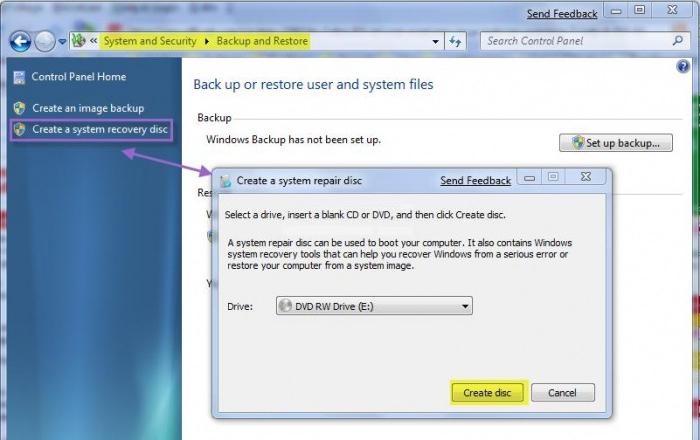
ჩვენ დაუყოვნებლივ აღვნიშნავთ, რომ უმეტეს შემთხვევაში ჩვეულებრივი CD საკმარისი იქნება 32-ბიტიანი სისტემისთვის. ჩაწერილი ინფორმაციის მოცულობა იქნება დაახლოებით 150 მბ. თუ იყენებთ Windows 7 64-ბიტიანი აღდგენის დისკს, უმჯობესია აიღოთ DVD მედია.
ეს არ არის ბრძანებებზე წვდომის ერთადერთი გზა. თქვენ ასევე შეგიძლიათ გამოიყენოთ მთავარი Start მენიუ, სადაც Maintenance განყოფილებაში ირჩევთ წვდომას სარეზერვო და აღდგენაზე ან პირდაპირ ბრძანებას სისტემის ჩატვირთვის დისკის შესაქმნელად. შეგიძლიათ გამოიყენოთ recdisc ბრძანება Run მენიუდან (Win + R). ამის არსი არ იცვლება.
სისტემის სურათის შექმნა
სისტემის იმიჯის შექმნა შეიძლება თანაბრად ეფექტური იყოს. ეს მეთოდი საშუალებას გაძლევთ მიიღოთ ყველა დისკის და დანაყოფის ასლები, რომლებიც აუცილებელია ოპერაციული სისტემის სწორი მუშაობისთვის.
ზემოთ მოცემულ განყოფილებაში, აღდგენის დისკის შექმნის ნაცვლად, უბრალოდ აირჩიეთ "სისტემის სურათის შექმნა", რის შემდეგაც თქვენ უნდა აირჩიოთ სარეზერვო ადგილი (მყარი დისკი ან მისი ტიხრები, ან ქსელის მდებარეობა). პრინციპში, პროცედურა თითქმის იგივეა, რაც ზემოთ აღწერილი.
რა გჭირდებათ მყარი დისკის აღსადგენად
ბუნებრივია, Windows 7-ს შეუძლია აწარმოოს ისე, როგორც უკვე განვიხილეთ, მაგრამ უმჯობესია (და ეს პრაქტიკაშიც დადასტურდა) გამოიყენოთ სპეციალური კომუნალური საშუალებები. ერთ-ერთი ყველაზე ძლიერი არის Acronis True Image. მასში შეგიძლიათ შექმნათ და აღადგინოთ Windows 7, ასევე შექმნათ მთელი მყარი დისკი და მისი დანაყოფები.

ამ შემთხვევაში, პროგრამის მენიუში თქვენ უნდა აირჩიოთ პუნქტი "არქივის შექმნა", რის შემდეგაც შეგიძლიათ აირჩიოთ ზუსტად რისი კოპირება გჭირდებათ. აქ არის ორი ველი: "მთელი მყარი დისკი ან ცალკეული ტიხრები მასზე" და "ფაილები და საქაღალდეები". გასაგებია, რომ თქვენ შეგიძლიათ შექმნათ მყარი დისკის ყველა მონაცემის სრული ასლი, მაგრამ აქ ღირს ერთი მნიშვნელოვანი ასპექტის გათვალისწინება, კერძოდ, სარეზერვოში განთავსებული ინფორმაციის რაოდენობა.
სწორედ აქ იწყება პრობლემები დისკზე სივრცის ნაკლებობასთან დაკავშირებით. მყარი გამოსახულების მისაღებად, უმჯობესია გამოიყენოთ USB პორტებით დაკავშირებული მოსახსნელი HDD-ები და უმეტეს შემთხვევაში, ჩვეულებრივი ფლეშ დრაივი შესაფერისია ინდივიდუალური ფაილების და საქაღალდეების შესანახად. ეს ყველაფერი დამოკიდებულია მხოლოდ თავად "ხრახნის" მოცულობაზე (ფაილები და საქაღალდეები) და მოსახსნელი მედიის მოცულობაზე.
მესამე მხარის აპლიკაციები
საკმაოდ მარტივი გამოსავალი კითხვაზე, თუ როგორ უნდა შექმნათ Windows 7 აღდგენის დისკის სურათი, შეიძლება იყოს პოპულარული კომუნალური საშუალებების გამოყენება, როგორიცაა UltraISO, Daemon Tools და მრავალი სხვა. როგორც წესი, ამ ტიპის ყველა პროგრამულ პროდუქტს აქვს სურათებთან მუშაობის შესაბამისი ხელსაწყოები.

ამ შემთხვევაში, თავად სურათი ჯერ იქმნება (სისტემის ან მყარი დისკის), შემდეგ კი იწერება შესაბამის მოსახსნელ მედიაზე.
თუ არაფერი ეშველება აღდგენას
ახლა კი რამდენიმე სიტყვა ჩატვირთვის პრობლემების შესახებ, თუ Windows 7 სისტემის აღდგენის ჩატვირთვის დისკი არ დაეხმარება.
სისტემაში მარცხი შეიძლება გამოწვეული იყოს ვირუსებით, ამიტომ დისკიდან ჩატვირთვაც კი არ მოაგვარებს პრობლემას. ასლი მაინც „აიღებს“ ვირუსს მყარი დისკიდან, რადგან აღდგენა გავლენას არ მოახდენს მომხმარებლის ფაილებსა და საქაღალდეებზე (და ვირუსები თავს იფარებენ, როგორც ასეთები).

ამ შემთხვევაში, აღდგენამდე, რეკომენდებულია ისეთი კომუნალური საშუალებების გამოყენება, როგორიცაა Kaspersky Rescue Disc, რომელიც შეიძლება ჩაიტვირთოს თავად OS-ის დაწყებამდეც კი. როგორც პრაქტიკა გვიჩვენებს, ისინი აშორებენ ვირუსებს ბევრად უფრო ეფექტურად, ვიდრე სტაციონარული ანტივირუსები, რომელთა მოქმედება პირდაპირ დამოკიდებულია "OS"-ის მდგომარეობაზე.
ზოგიერთ შემთხვევაში, თუ სისტემა არ გამოჯანმრთელდა, შეგიძლიათ სცადოთ პრობლემის მოგვარება კომუნალური საშუალებების გამოყენებით HDD-ის შესამოწმებლად. მათ შორის არის ისეთებიც, რომლებიც იწყება Windows OS-ის ჩატვირთვამდე. თუმცა, ანტივირუსის გამოყენება და შემდეგ სისტემის აღდგენის დისკის გამოყენება უმეტეს შემთხვევაში ძალიან კარგად მუშაობს. მყარი დისკის შემოწმება შეიძლება საჭირო გახდეს მხოლოდ იმ შემთხვევაში, თუ აღმოჩენილია პრობლემები ფიზიკურ დეფექტებთან ან სისტემის გაუმართაობასთან ცუდი სექტორების სახით, რომელთა გამოსწორება შეუძლებელია სტანდარტული მეთოდებით.
 Ჩატვირთვა...