
ბევრ მომხმარებელს აინტერესებს რატომ არ ითიშება კომპიუტერი Windows 7, 8-ის გამორთვის შემდეგ. მიზეზი ბევრია, სტატიაში შევეცდებით დაგეხმაროთ ყველაზე გავრცელებული პრობლემებისა და მათი გადაჭრის გზების გათვალისწინებით. საერთო პრობლემები მოიცავს:
- "გამორთვის" ღილაკზე დაჭერისას კომპიუტერი არ ითიშება დაწყებისთანავე (აგრძელებს ფუნქციონირებას)
- ხანგრძლივი გამორთვაა
- კომპიუტერი საერთოდ ვერ ითიშება (ყოველ დროს არის "გამორთვა" სპრეის ეკრანი)
ასეთ სიტუაციებში მომხმარებლების რეაქცია შეიძლება განსხვავებული იყოს. ვიღაც აჩერებს კომპიუტერს ენერგიას და ვიღაც თიშავს მას ყოველ ჯერზე ჩართვის ღილაკიდან და უჭირავს 5-10 წამის განმავლობაში. გამორთვის ეს მეთოდები უარყოფითად მოქმედებს თქვენი აპარატის მუშაობაზე, ტყუილად არ გამოიგონეს სპეციალური ღილაკები ამ მოქმედებებისთვის.
წარმოდგენილი მასალა პირობითად გავყოთ ორ ნაწილად. პირველში განვიხილავთ შესაძლო პროგრამულ პრობლემებს, მეორეში კი აპარატურულ პრობლემებს. სანამ მიჰყვებით ქვემოთ მოცემულ ნაბიჯებს, სცადეთ სისტემის აღდგენა იმ თარიღამდე, როდესაც არ შენიშნეთ რაიმე პრობლემა.
Მნიშვნელოვანი! აუცილებლად წაიკითხეთ მასალა. აქ განიხილება დამატებითი მეთოდები, არანაკლებ ეფექტური, ასევე სტაციონარული კომპიუტერისთვის.
კომპიუტერის გამორთვის პროგრამული უზრუნველყოფის პრობლემები
ყველაზე გავრცელებული შეცდომები, რომლებიც ხელს უშლის კომპიუტერის გამორთვას, არის პროგრამების არასწორი მუშაობა, სერვისის წარუმატებლობა და ვირუსის პროგრამული უზრუნველყოფის მოქმედება. შეცდომის იდენტიფიცირების მიზნით, შეგიძლიათ გადახედოთ სტაბილურობის ჟურნალს. მის სანახავად გააფართოვეთ "მოვლა" მთავარ ფანჯარაში, შემდეგ დააწკაპუნეთ სტაბილურობის ჟურნალის ბმულზე.
სტაბილურობის მონიტორის ფანჯარაში შეგიძლიათ აირჩიოთ თარიღი და ნახოთ ანგარიში ქვემოდან. თუ დააკლიკეთ შეცდომას, მაშინ მიიღებთ მის დეტალურ აღწერას.

ამრიგად, თქვენ შეგიძლიათ განსაზღვროთ, თუ რატომ არ ითიშება კომპიუტერი გამორთვის ან დიდი ხნის განმავლობაში გამორთვის შემდეგ. მიჰყევით ქვემოთ მოცემულ ნაბიჯებს (აუცილებლად არა ამ თანმიმდევრობით), ეს ნაბიჯები დაგეხმარებათ.
1. ჟურნალის ნახვის საფუძველზე, წაშალეთ პროგრამა, წაშალეთ ის Windows-ის გაშვებიდან ან გამორთეთ სერვისი, რომელმაც გამოიწვია შეცდომები. შემდეგ გადატვირთეთ სისტემა, შეეცადეთ გამორთოთ კომპიუტერი.
თუ არაფერი შეცვლილა, გამოიყენეთ "სუფთა ჩატვირთვა", ანუ მხოლოდ Windows-ის ფუნქციონირებისთვის აუცილებელი ელემენტების გაშვება. ჩაწერეთ msconfig და დააჭირეთ Enter. "ზოგადი" ჩანართზე აირჩიეთ "შერჩევითი გაშვება", შეამოწმეთ პარამეტრები, როგორც ეკრანის სურათზე.

ეწვიეთ "სერვისების" ჩანართს, ბოლოში, შეამოწმეთ ელემენტი, რომელიც არ აჩვენებს Windows სერვისებს. შემდეგი, დააჭირეთ "გამორთეთ ყველა", OK, "გადატვირთვა".

ეს დიაგნოსტიკური ინსტრუმენტი აუცილებლად დაგეხმარებათ გაარკვიოთ, რატომ არ ითიშება კომპიუტერი Windows 7, 8-ში და რა პროგრამები და სერვისები უწყობს ხელს ამას. გაუშვით საჭირო ელემენტები და მოიშორეთ საეჭვო.
2. დაასკანირეთ მთელი კომპიუტერი მავნე პროგრამებზე, ეს არის ვირუსები, რომლებმაც შეიძლება უარყოფითად იმოქმედონ სისტემის სტაბილურ მუშაობაზე. სკანირებამდე დარწმუნდით, რომ გაქვთ უახლესი ვირუსის მონაცემთა ბაზის განახლება.
3. დააინსტალირეთ Windows განახლებები. Microsoft აქვეყნებს განახლებებს პროგრამული უზრუნველყოფისა და დრაივერის პრობლემების მოსაგვარებლად. განახლების პაკეტების ჩამოსატვირთად გადადით Windows Update-ზე. როდესაც ცდილობთ კომპიუტერის გამორთვას, დაინახავთ გადმოწერილი პაკეტების ინსტალაციის პროცესის სტატუსს, რომელსაც შეიძლება საკმაოდ დიდი დრო დასჭირდეს. სცადეთ პაკეტის ჩამოტვირთვა.
კომპიუტერის გამორთვის ტექნიკის პრობლემები
თუ თქვენ სცადეთ ყველა მეთოდი და კომპიუტერი არ გამოირთვება Windows 7, 8-ის გამორთვის შემდეგ, მაშინ სავარაუდოა, რომ პრობლემა მდგომარეობს აპარატურაში. ეს მოიცავს ტექნიკის, დრაივერის და Bios შეცდომებს.
1. დაიმახსოვრეთ, შესაძლოა კომპიუტერმა თავიდანვე შეწყვიტოს გამორთვა, როდესაც თქვენ დააინსტალირეთ ახალი აღჭურვილობა, მაგრამ შეიძლება იყოს პრობლემები დიდი ხნის განმავლობაში დაინსტალირებულ მოწყობილობასთან (მოწყობილობასთან). ამ შემთხვევაში, გამორთეთ მოწყობილობა (თუ შესაძლებელია), შეამოწმეთ სწორად დაინსტალირებული დრაივერები ან გამორთეთ აპარატურა Device Manager-ში.
ჩაწერეთ "მოწყობილობის მენეჯერი" საძიებო ველში და დააჭირეთ Enter. ფანჯარაში ნახავთ იერარქიულ ჩამონათვალს კომპიუტერში დაინსტალირებული ყველა ტექნიკის შესახებ. გადაახვიეთ სიაში, მოძებნეთ ყვითელი სამკუთხედი ძახილის წერტილით (ჩვეულებრივი) ან სხვა ხატულა, რომელიც მიუთითებს მოწყობილობასთან დაკავშირებულ პრობლემაზე.

ორჯერ დააწკაპუნეთ ელემენტზე ხატულაზე მის თვისებებზე გადასასვლელად. ზოგადი ჩანართზე, მოწყობილობის სტატუსის ზონაში, აღწერილია შეცდომა. შეცდომის სტატუსიდან გამომდინარე, განაახლეთ, დააბრუნეთ უკან, დააინსტალირეთ დრაივერი Windows 7, 8-ში (ეწვიეთ „დრაივერის“ ჩანართს) ან გამორთეთ მოწყობილობა.
დააწკაპუნეთ მოწყობილობაზე მარჯვენა ღილაკით, მენიუდან აირჩიეთ "გამორთვა". შემდეგი, დააწკაპუნეთ "დიახ", შემდეგ მოწყობილობა შეიცვლის თავის ხატულას და ის აღარ იმუშავებს სანამ არ ჩართავთ.

იმის დასადგენად, თუ რატომ არ ითიშება კომპიუტერი Windows 7, 8-ის გამორთვის შემდეგ, შეგიძლიათ გამოიყენოთ ჩატვირთვის ჟურნალი, რომელშიც ჩამოთვლილია დრაივერები და მათი სტატუსი. გამოიძახეთ ჩატვირთვის დამატებითი პარამეტრების მენიუ () Windows-ის დაწყებამდე F8 კლავიშის დაჭერით. შემდეგი, აირჩიეთ "ჩატვირთვის ჟურნალი", დააჭირეთ Enter.

ვინდოუსის ჩამოტვირთვის შემდეგ გადადით Windows დირექტორიაში, გამოიყენეთ ან მოძებნეთ და იპოვეთ ntbtlog.txt ფაილი, გახსენით იგი. ახლა მოძებნეთ მძღოლის ნებისმიერი პრობლემა. ჩატვირთული მძღოლის სტატუსი ამბობს, რომ მძღოლი არ მუშაობდა. შემდეგი, გადადით მოწყობილობის მენეჯერთან და მიჰყევით ზემოთ აღწერილი ნაბიჯებს.

2. თუ თქვენ გამოიყენეთ ყველა მეთოდი და კომპიუტერი აგრძელებს გამორთვას, მაშინ სცადეთ ის, ვინც პასუხისმგებელია კომპიუტერის ჩართვა-გამორთვაზე. თუ BIOS-ის პარამეტრების გადატვირთვის შემდეგ ცვლილებები არ მომხდარა, მაშინ გადადით დედაპლატის კომპანიის ვებსაიტზე, ჩამოტვირთეთ უახლესი განახლებები და განაახლეთ Bios უახლეს ვერსიამდე.
ეს ყველაფერია, ყველა გზა, რომელიც ეხმარება სწორად კომპიუტერის გამორთვადა დროულად. დაჟინებით გირჩევთ, მიჰყვეთ ბმულებს ლეპტოპის გამორთვის შესახებ, რათა გაზარდოთ პრობლემის აღმოფხვრის შანსები.
Windows-ის მქონე კომპიუტერის გამოყენებისას ერთ-ერთი ყველაზე გავრცელებული პრობლემა არის ის, რომ გამორთვის შემდეგაც კი კომპიუტერი აგრძელებს მუშაობას. კომპიუტერის გამორთვის ერთადერთი გზა ამ შემთხვევაში არის იძულებითი გამორთვა დენის ღილაკის დიდი ხნის განმავლობაში დაჭერით. მაგრამ ამ გზით თქვენ არ შეგიძლიათ გამოიყენოთ იგი მუდმივად, რაც ნიშნავს, რომ თქვენ უნდა მოძებნოთ პრობლემის გადაწყვეტა.
გამოდის, რომ მომხმარებელთა დიდი ნაწილი აწყდება კომპიუტერის სტანდარტულად გამორთვის პრობლემას, მაგრამ ამ პრობლემის მრავალი მიზეზი შეიძლება იყოს: დაინსტალირებული დრაივერები, პროგრამული უზრუნველყოფა, რომელიც ბლოკავს კომპიუტერის გამორთვას, კვების არასწორი პარამეტრები. და ა.შ.
პრობლემის გადაჭრის გზები
მეთოდი 1: USB კერის დაყენება
ეს მეთოდი შეიძლება დაეხმაროს ლეპტოპის მომხმარებლებს, დესკტოპის მომხმარებლებს შეუძლიათ გამოტოვონ იგი. ფაქტია, რომ ბატარეის ენერგიის დაზოგვის სისტემას შეუძლია დაბლოკოს ზოგიერთი USB მოწყობილობის მუშაობა, მაგრამ ზოგჯერ ლეპტოპებმა შეიძლება არ იმუშაონ სწორად ამ ფუნქციით, რაც შეუძლებელს ხდის კომპიუტერის გამორთვას.
ამ შემთხვევაში, თქვენ მოგიწევთ მენიუს დარეკვა "Მართვის პანელი"
, დააყენეთ ხედვის რეჟიმი მოხერხებულობისთვის "პატარა ხატები"
და შემდეგ გადადით განყოფილებაში "სისტემა"
.
მონიშნული ფანჯრის მარცხენა უბანში გადადით განყოფილებაში "Მოწყობილობის მენეჯერი"
.
ეკრანზე გამოჩნდება ჩვენთვის საჭირო ფანჯარა, რომელშიც თქვენ უნდა გააფართოვოთ ელემენტი "USB კონტროლერები"
, დააწკაპუნეთ მარჯვენა ღილაკით "Root USB Hub"
და გამოჩენილ კონტექსტურ მენიუში აირჩიეთ "Თვისებები"
.
ახალ ფანჯარაში გადადით ჩანართზე "ენერგიის მენეჯმენტი"
და ამოიღეთ ჩიტი ნივთიდან "დაუშვით ამ მოწყობილობის გამორთვა ენერგიის დაზოგვის მიზნით"
. შეინახეთ ცვლილებები. მიჰყევით იგივე ნაბიჯებს USB Root Hub-ის ყველა ელემენტისთვის.

ამ ნაბიჯების დასრულების შემდეგ შეეცადეთ გამოიყენოთ Start მენიუ კომპიუტერის გამორთვისთვის.
მეთოდი 2: სისტემის აღდგენა
თუ კომპიუტერის გამორთვის პრობლემა გაჩნდა მოულოდნელად და ახლახან, მაგალითად, რაიმე პროგრამის ან დრაივერების დაყენების შემდეგ დაკავშირებული მოწყობილობისთვის, მაშინ სისტემის აღდგენის ფუნქცია დაგეხმარებათ პრობლემის მოგვარებაში, რაც საშუალებას მოგცემთ დააბრუნოთ კომპიუტერი მომენტი, როდესაც გამორთვის პრობლემა არ ყოფილა.
ამისათვის გადადით მენიუში "Მართვის პანელი"
და შემდეგ გადადით განყოფილებაში "აღდგენა"
.
ახალ ფანჯარაში აირჩიეთ "სისტემის აღდგენის დაწყება"
.
რამდენიმე წამის შემდეგ ეკრანზე გამოჩნდება ფანჯარა, რომელიც წარმოგიდგენთ აღდგენის ხელმისაწვდომ წერტილებს. აირჩიეთ დაბრუნების წერტილი, რომელიც თარიღდება იმ დროიდან, როდესაც ფიქრობთ, რომ თქვენი კომპიუტერი კარგად მუშაობდა. დაიწყეთ აღდგენის პროცესი.
გთხოვთ გაითვალისწინოთ, რომ სისტემის აღდგენის პროცედურას შეიძლება საკმაოდ დიდი დრო დასჭირდეს - ყველაფერი დამოკიდებული იქნება იმაზე, თუ რამდენი ცვლილება განხორციელდა ოპერაციულ სისტემაში იმ დღიდან, როდესაც თქვენ აირჩიეთ უკან დაბრუნების წერტილი.
მეთოდი 3: გამორთეთ არასწორი სერვისები და აპლიკაციები
კომპიუტერის გათიშვის პრობლემის ყველაზე გავრცელებული მიზეზი არის სერვისის გაუმართაობა, რომელიც წარუმატებლობის შედეგად ვერ ასრულებს თავის მუშაობას, რაც ნიშნავს, რომ კომპიუტერის გამორთვა შეუძლებელია.
უპირველეს ყოვლისა, თქვენ უნდა დაათვალიეროთ Windows ჟურნალი შეცდომებისთვის. ამისათვის გახსენით მენიუ "Მართვის პანელი"
და გადადით განყოფილებაში "ადმინისტრაცია"
.
ფანჯარაში, რომელიც გამოჩნდება, გახსენით მალსახმობი ორჯერ ღონისძიების მაყურებელი
.
ფანჯრის მარცხენა პანელში, რომელიც იხსნება, გააფართოვეთ ელემენტი "Windows Logs". მასში დაგჭირდებათ ორი ჟურნალის გახსნა: "აპლიკაცია" და "სისტემა" .
შეამოწმეთ ეს ორი ჟურნალი. გაინტერესებთ მონიშნული მოვლენები "შეცდომა"
. თუ ამ მოვლენებში ყოველ ჯერზე ერთი და იგივე სერვისი ან აპლიკაცია არის მონიშნული, მაშინ ის ან მისი მოქმედება უნდა იყოს გამორთული.
გაუმართავი სერვისის გამორთვისთვის, დაბრუნდით ფანჯარაში "ადმინისტრაცია"
და შემდეგ გახსენით მალსახმობი "მომსახურებები"
.
სიაში, რომელიც იხსნება, იპოვეთ სასურველი სერვისი და გახსენით მასზე ორჯერ დაწკაპუნებით. ჩანართში "გენერალი"
სვეტის შესახებ "სტარტაპის ტიპი"
დააყენეთ მნიშვნელობა "ინვალიდი"
და შემდეგ შეინახეთ ცვლილებები.

თუ პრობლემა გამოვლინდა აპლიკაციის მუშაობაში, მაშინ ასეთი არასწორად მომუშავე აპლიკაციის ამოღება რეკომენდებულია კომპიუტერიდან მენიუს საშუალებით. "პანელი" - "პროგრამების დეინსტალაცია"
. თუ თქვენ არ შეგიძლიათ აპლიკაციის ამოღება თქვენი კომპიუტერიდან, შეგიძლიათ წაშალოთ იგი გაშვებიდან. ამისათვის გახსენით იგი "Პროცესების ადმინისტრატორი"
კლავიატურის მალსახმობი Ctrl+Shift+Del
. ფანჯარაში, რომელიც იხსნება, გადადით ჩანართზე. დააწკაპუნეთ აპლიკაციაზე მარჯვენა ღილაკით და აირჩიეთ ელემენტი "წაშლა"
. შეინახეთ ცვლილებები.
მეთოდი 4: პროგრამების დახურვის ხანგრძლივობის შემცირება
ამ მეთოდით შეგიძლიათ შეეცადოთ შეამციროთ პროგრამების დახურვის დრო Windows რეესტრში ცვლილებების შეტანით. ამისათვის გახსენით ფანჯარა "გაიქცე" გასაღების კომბინაცია Win + R , ფანჯარაში, რომელიც გამოჩნდება, თქვენ უნდა შეასრულოთ ბრძანება რეგედიტი .
Windows რეესტრის გაშვებით, თქვენ მოგიწევთ ცვლილებების შეტანა სამი პარამეტრის მუშაობაში, რომლებიც მდებარეობს ფილიალში. HKEY_CURRENT_USERControl PanelDesktop:
1. ავტომატური დასრულება ამოცანები.ამ პარამეტრისთვის, თქვენ უნდა დააყენოთ მნიშვნელობა 1-ზე. ამ პარამეტრის გააქტიურება ნიშნავს, რომ Windows იძულებით შეწყვეტს გაყინულ პროგრამებს, როდესაც კომპიუტერი გამორთულია;
2. HungAppTimeout.ამ პარამეტრზე უნდა იყოს მითითებული 1000-დან 5000-მდე მნიშვნელობა. ამ შემთხვევაში, თქვენ მიუთითებთ კონკრეტულ დროს, რომლის შემდეგაც Windows იძულებით შეწყვეტს პროგრამას, თუ ის არ პასუხობს;
3. WailToKiliAppTimeoul.რეკომენდებულია ამ პარამეტრის დაყენება 5000-დან 7000-მდე მნიშვნელობაზე. ეს პარამეტრი განსაზღვრავს რამდენ მილიწამში დაელოდება Windows პროგრამის პასუხს.
თუ თქვენ ვერ იპოვნეთ საჭირო პარამეტრი მითითებულ მისამართზე, მოგიწევთ მისი შექმნა. შეგიძლიათ შექმნათ "AutoEndTasks" პარამეტრი მაუსის მარჯვენა ღილაკით არსებული პარამეტრებიდან ნებისმიერ თავისუფალ ზონაზე დაწკაპუნებით და კონტექსტური მენიუში, რომელიც გამოჩნდება, გადადით პუნქტზე. "შექმნა" - "სტრიქონის პარამეტრი"
. მიეცით პარამეტრს ზუსტი სახელი და საჭირო მნიშვნელობა. შეინახეთ ცვლილება.

"HungAppTimeout" და "WailToKiliAppTimeoul" ვარიანტებისთვის დააწკაპუნეთ მაუსის მარჯვენა ღილაკით თავისუფალ ზონაზე და შემდეგ გადადით "Create" - "DWORD (32-bit) მნიშვნელობა"
.

საჭირო ცვლილებების განხორციელების შემდეგ დახურეთ ვინდოუსის რეესტრი და სცადეთ კომპიუტერის გამორთვა.
ნებისმიერი კომპიუტერის გრძელვადიანი უწყვეტი მუშაობის უზრუნველსაყოფად, იქნება ეს სახლის დესკტოპ კომპიუტერი თუ ლეპტოპი, აუცილებელია მისი სწორად გამორთვა. ეს მომენტი უგულებელყოფილია ბევრ ახალბედა მომხმარებლის მიერ, არ იცის ან ავიწყდება, რომ ამ ეტაპზე არასწორმა ქმედებებმა შეიძლება გამოიწვიოს სამუშაო ინფორმაციის დაკარგვა. და დროთა განმავლობაში ის ემუქრება ოპერაციული სისტემის ხელახლა ინსტალაციის აუცილებლობას. რომ აღარაფერი ვთქვათ თქვენი კომპიუტერის ტექნიკის წარუმატებლობაზე. ეს ხდება საკმაოდ იშვიათად, მაგრამ ასეთი რისკის სრულად გამორიცხვა შეუძლებელია.
გამორთვის პროცედურა ძალიან მარტივია და შეიძლება გაკეთდეს რამდენიმე გზით. განვიხილოთ დეტალები.
უნდა გამორთო კომპიუტერი?
შეიძლება იფიქროთ: რა, ვინმე არ თიშავს? დიახ, და შეიძლება რამდენიმე მიზეზი იყოს:
- კომპიუტერი იგზავნება ძილის ან ჰიბერნაციისთვის, ვიდრე გამორთვის;
- კომპიუტერი უბრალოდ არ არის გამორთული, რომ არ დაკარგოს დრო მის ჩართვაზე;
- კომპიუტერი არ არის გამორთული ღამით, რომ ფილმები ან სხვა ფაილები ჩამოიტვირთოს ღამით.
თუმცა, გათიშვის უამრავი ობიექტური მიზეზი არსებობს. ქვემოთ მოცემულია მხოლოდ რამდენიმე მათგანი:
- მომუშავე თანამედროვე კომპიუტერი არის საკმაოდ "მჭამელი" მოწყობილობა ენერგიის მოხმარების თვალსაზრისით. შესაბამისად, მისი უმიზნო ფუნქციონირება იწვევს ელექტროენერგიის ყოველთვიური გადასახადის მნიშვნელოვან ზრდას.
- გაშვებული სისტემური ერთეულის გამაგრილებლების უმნიშვნელო ხმაურმა, ისევე როგორც სისტემის ბლოგის წვის ინდიკატორებმა ღამით, შეიძლება ხელი შეუშალოს მშვიდ ძილს (თუ კომპიუტერი საძინებელშია). ამიტომ, უმჯობესია ღამით არ გადმოწეროთ დიდი ფაილები (ტორენტები, ფილმები).
- არასასურველია ელექტრო მოწყობილობების ჩართული სახლში, ბინაში ან ოფისში დატოვება, როცა გარშემო არავინაა.
- კომპიუტერის ხანგრძლივი უწყვეტი მუშაობა ამცირებს მოწყობილობის სიცოცხლეს.
- მასში მდებარე სისტემური ერთეულის ყველა კვანძი დამონტაჟებულია მხოლოდ დენის გამორთვის დროს. ეს არის ოპერატიული მეხსიერების მოდულები, ხმის ბარათები, პროცესორი, მყარი დისკები და ა.შ. ჩვენ განვიხილეთ სისტემის ერთეულის დეტალური სტრუქტურა. ამიტომ, თუ სისტემურ ერთეულში დამატებითი მოდულის დაყენება გჭირდებათ, კომპიუტერი უნდა გამორთოთ.
კომპიუტერის იძულებითი გამორთვა
ქვემოთ აღწერილი კომპიუტერის გამორთვის მეთოდები მუდმივად გამოიყენება, უკიდურესად უკუნაჩვენებია კომპიუტერის "ჯანმრთელობისთვის". თუმცა, ბევრი ახალბედა მომხმარებელი, კომპიუტერული აღჭურვილობის სწორად დამუშავების გზების უცოდინრობის გამო, ბოროტად იყენებს კომპიუტერის გამორთვის ამ ხერხს და შემდეგ უკვირს, რატომ არ ირთვება მათი კომპიუტერი.
გამორთეთ კაბელი გამოსასვლელიდან ... სიფრთხილე !!!
ჩვეულებრივი მოქმედება ელექტრომოწყობილობის შტეფსელიდან ამოღების სახით კომპიუტერისთვის არ გამოიყენება. არა, რა თქმა უნდა, შეგიძლია ექსპერიმენტი...

ეს მხოლოდ მოწყობილობის შემდგომი ნორმალური ფუნქციონირებისთვის, მე არ შემიძლია გარანტია!
ფაქტია, რომ მუშაობის პროცესში ოპერაციული სისტემის პროგრამების ყველა საჭირო მონაცემი (შეგიძლიათ გაიგოთ რა არის ოპერაციული სისტემა და საერთოდ რატომ გჭირდებათ) და დოკუმენტები ინახება კომპიუტერის RAM-ში. მყარი დისკი ძირითადად გამოიყენება მუდმივი შენახვისთვის და თქვენ უნდა შეასრულოთ სწორი ნაბიჯები მასზე მონაცემების ჩასაწერად, როდესაც გამორთავთ.
და უეცარი გამორთვა "გასასვლელიდან" არის კომპიუტერის გადაუდებელი გამორთვა, რომლის დროსაც შეიძლება დაზიანდეს სისტემის ფაილები, რაც ხელს შეუშლის კომპიუტერის გაშვებას შემდეგ ჯერზე.
წარმოიდგინეთ, რომ მნიშვნელოვან საქმეზე ფიქრობთ და უცებ დაიძინებთ! დაახლოებით იგივე ეფექტი ექნება კომპიუტერს.
მსგავსი შედეგები შეიძლება იყოს უწყვეტი ელექტრომომარაგების უეცარი გათიშვით. თუ თქვენ ჯერ კიდევ არ „იცნობთ“ ამ სიცოცხლის გადამრჩენ მოწყობილობას, მოდით გადავხედოთ მის დანიშნულებას.
უწყვეტი კვების წყარო (აგრეთვე UPS) შეძლებს თქვენს კომპიუტერს უწყვეტი ენერგიის მიწოდებას ქსელში ელექტრული დენის უეცარი დაკარგვის შემთხვევაში. ჩვეულებრივ, ის არ არის შექმნილი დიდი ხნის განმავლობაში მუშაობისთვის, მაგრამ მხოლოდ საშუალებას გაძლევთ სწორად შეინახოთ ყველა ღია დოკუმენტი, დახუროთ პროგრამები და გამორთოთ კომპიუტერი რამდენიმე წუთში. ყველა სამუშაო მონაცემი არ დაიკარგება.

სხვათა შორის, ხშირად კომპიუტერული წიგნიერების ტესტებში ჩნდება ასეთი კითხვა: "როდესაც თქვენ გამორთავთ კომპიუტერს, ყველა ინფორმაცია წაიშლება ..."
პასუხი:სამუშაო მეხსიერებაში. ყველაფერი ინახება მყარ დისკზე.
კომპიუტერის იძულებითი გამორთვა გამორთვის ღილაკით
თქვენ შეგიძლიათ გამორთოთ „ჩამოკიდებული“ კომპიუტერი (რომელიც არ პასუხობს კლავიატურის ან მაუსის დაჭერას) სისტემის ერთეულზე გამორთვის ღილაკის (ანუ ჩართვის ღილაკზე) დაჭერით და დაჭერით. გამორთვა მოხდება ღილაკის დაჭერიდან დაახლოებით 3-4 წამის შემდეგ.
ასევე არასასურველია ამ მეთოდის ბოროტად გამოყენება, რადგან გამორთვის ეს ვარიანტი გადაუდებელია და შეიძლება დააზიანოს სისტემის ფაილები და გამოიწვიოს თქვენთვის მნიშვნელოვანი ინფორმაციის დაკარგვა.
ვიყენებ მხოლოდ მაშინ, როცა კომპიუტერი მართლაც უიმედოდ „გაყინულია“ და 15-20 წუთის განმავლობაში არ პასუხობს არანაირ მოქმედებას.
ამიტომ, კიდევ ერთხელ ვაქცევ თქვენს ყურადღებას!
კომპიუტერის გამორთვა დენის კაბელის გამორთვით, გაფართოების კაბელის ღილაკის ან უწყვეტი კვების წყაროს (UPS) ღილაკის გამორთვით, ოპერაციული სისტემის სწორად გამორთვის გარეშე, გამოიწვევს ყველა შენახული მონაცემის დაკარგვას და საბოლოოდ ოპერაციული სისტემის ნორმალური მუშაობა შეჩერდება.
თანამედროვე ოპერაციული სისტემები გაფრთხილებთ ღია პროგრამების შესახებ კომპიუტერის გამორთვამდე.
კომპიუტერის სწორად გამორთვა
მომზადება გამორთვამდე
ღია დოკუმენტებისა და ფაილების უსაფრთხოების უზრუნველსაყოფად, რომლებთანაც უშუალოდ მუშაობდით, კომპიუტერის გამორთვამდე უნდა შეასრულოთ რამდენიმე მოქმედება:
- შეინახეთ თქვენი მუშაობის შედეგები ღია პროგრამებში;
- ამოიღეთ დისკი დისკიდან, თუ ის იქ არის;
- გაშვებული აპლიკაციების/პროგრამების დახურვა;
- მიეცით ბრძანება კომპიუტერის გამორთვის ერთ-ერთი გზით, რომელსაც ქვემოთ განვიხილავთ.
როგორ გამორთოთ კომპიუტერი Windows 7-ში დაწყების მენიუს საშუალებით.
ჩვენ ვაჭერთ ღილაკს. ეს არის დაწყების მენიუში:

თუ არის ღია პროგრამები და შენახული დოკუმენტები, ღილაკზე დაჭერის შემდეგ სისტემა გამოსცემს გაფრთხილებას პროგრამების დახურვის მოთხოვნით.

თუ შენახული დოკუმენტები არ არის თქვენთვის მნიშვნელოვანი, მაშინ შეგიძლიათ დააჩქაროთ გამორთვის პროცესი ღილაკზე Force Shutdown-ის დაჭერით.

თუ დოკუმენტები მნიშვნელოვანია, დააჭირეთ ღილაკს "გაუქმება", შეინახეთ დოკუმენტები და დახურეთ პროგრამები და კვლავ დააჭირეთ "გამორთვას" მენიუში "დაწყება".
შემდეგი, ჩვენ ველოდებით სისტემური ერთეულის გამორთვას (ეკრანი გაქრება, სისტემის ერთეული შეწყვეტს ზუზუნს, სისტემური ერთეულის დენის ინდიკატორი გამოვა). ამის შემდეგ, შეგიძლიათ გამორთოთ UPS (უწყვეტი კვების წყარო), თუ ეს შესაძლებელია, ან დენის ზოლის გასაღები.
სხვათა შორის, თქვენი კომპიუტერის დასაცავად, კიდევ ერთი სასარგებლო შესყიდვა შეიძლება იყოს დენის დამცავი (), უბრალოდ არ აურიოთ იგი მარტივი გაფართოების კაბით!
როგორ გამორთოთ კომპიუტერი Windows 8-ში Start მენიუს მეშვეობით
Windows 8-ში კომპიუტერის გამორთვისთვის, უბრალოდ დააწკაპუნეთ დაწყებაზე (ჩვეულებრივ, დესკტოპის ქვედა მარცხენა კუთხეში). და შემდეგ დააწკაპუნეთ გამორთვის კომპიუტერის ხატულაზე ფანჯრის ზედა მარჯვენა კუთხეში.

მენიუდან, რომელიც იხსნება, აირჩიეთ "გამორთვა" პუნქტი.

ჩვენ ველოდებით სისტემური ერთეულის გამორთვას და გამორთვას მისი გამორთვით გამოსასვლელიდან ან დენის დამცავი ღილაკის გამოყენებით ან UPS-ზე.
ალტერნატივები
მეთოდი 1 - დაიწყეთ გამორთვა გამორთვის ღილაკის მოკლე დაჭერით
შეგიძლიათ გამორთოთ დესკტოპის კომპიუტერი სისტემურ ერთეულზე ჩართვის ღილაკზე მოკლედ დაჭერით. შემდგომი მოქმედებები ღია პროგრამების შემთხვევაში მსგავსია ზემოთ აღწერილი ნაბიჯების.
თუ არ არის, კომპიუტერი ავტომატურად გამოირთვება.
კომპიუტერის ჩართვის ღილაკზე მოკლე დაჭერით დაიწყება გამორთვის პროცესი (ექვივალენტურია Windows-ში „გამორთვის“ ოფციის არჩევის, როგორც ზემოთ იყო აღწერილი).

მეთოდი 2 - როგორ გამორთოთ კომპიუტერი კლავიატურის გამოყენებით
სამუშაო მაგიდაზე ყოფნისას დააჭირეთ კლავიშთა კომბინაციას "Alt + F4". გამორთვის ფანჯარა გამოჩნდება.

დააჭირეთ ღილაკს "OK". ჩვენ ველოდებით სისტემის ერთეულის გამორთვას და გამორთვას
გამორთეთ ლეპტოპი
ლეპტოპის გამორთვისას განხილული მეთოდები ხელმისაწვდომია, მაგრამ არსებობს უფრო მარტივი გზა. თქვენ უბრალოდ დახურეთ სახურავი. ის ავტომატურად გადადის „ძილის“ რეჟიმში და შემდგომი ხანგრძლივი „დასვენების“ შემთხვევაში ავტომატურად გამოირთვება, რაც RAM-ში შენახულ ყველაფერს მყარ დისკზე ინახავს. როდესაც კომპიუტერს ხელახლა ჩართავთ, ყველა მონაცემი აღდგება იმ მდგომარეობაში, რაც იყო ლეპტოპის სახურავის დახურვის დროს. ეს არის ლეპტოპის სტანდარტული ქცევა, თუმცა მისი შეცვლა შესაძლებელია.
ფრთხილად იყავით, შესაძლოა ლეპტოპის სხვაგვარი ქცევის კონფიგურაცია გქონდეთ სახურავის დახურვისას!
ლეპტოპის ქცევა, როდესაც სახურავი დახურულია, შეიძლება კონფიგურირებული იყოს და ამაზე ცალკე სტატიაში ვისაუბრებთ.
კომპიუტერის დაგეგმილი გამორთვა (ტაიმერი)
თქვენს კომპიუტერთან ყოველდღიური ურთიერთობისას შეიძლება საჭირო გახდეს მისი გამორთვა, როცა არ ხართ. მაგალითად, CD-ის კოპირების ან მყარი დისკის დეფრაგმენტაციის, ან ვიდეო ფაილის დამუშავების პროცესი დროულად ჭიანურდება და თქვენ უნდა დატოვოთ ან უბრალოდ დაიძინოთ. როგორ უკეთესად მოაწყოთ კომპიუტერის გამორთვა ამ შემთხვევაში?
რამდენიმე ვარიანტია:
- ზოგიერთ პროგრამაში გააზრებულია ამოცანების შესრულების შემდეგ კომპიუტერის ავტომატურად გამორთვის ფუნქცია (მაგალითად, uTorrent-ში, Download Master);
- სტანდარტული Windows ინსტრუმენტები საშუალებას გაძლევთ ავტომატურად დააკონფიგურიროთ გამორთვა დროულად;
- არის მესამე მხარის პროგრამები კომპიუტერის ავტომატურად გამორთვისთვის.
თუ ჯერ კიდევ გაინტერესებთ რა არის კომპიუტერული პროგრამები, წაიკითხეთ.
როგორც ჩვენი „დიალოგის“ ნაწილი, ჩვენ განვიხილავთ მხოლოდ Windows სისტემის სტანდარტული „დავალებების განრიგის“ გამოყენებას კომპიუტერის ყოველდღიური გამორთვის ორგანიზებისთვის დღის გარკვეულ მონაკვეთში. ეს მოსახერხებელია, მაგალითად, გამორთოთ კომპიუტერი საღამოს ან სამუშაო დღის ბოლოს თქვენი მონაწილეობის გარეშე.
ამ პროგრამის დასაწყებად გადადით Start მენიუში -> Accessories -> System Tools, აირჩიეთ Task Scheduler.

დააწკაპუნეთ მასზე მაუსის მარცხენა ღილაკით და ფანჯარაში, რომელიც გამოჩნდება, აირჩიეთ პუნქტი "შექმენით მარტივი დავალება ..."

ჩვენ თვითნებურად მოვუწოდებთ, მაგრამ ჩვენთვის გასაგებია დაგეგმილი ქმედება. დააჭირეთ ღილაკს "შემდეგი"...

ჩვენ განვსაზღვრავთ დავალების ტრიგერს, ანუ ვაყენებთ მისი შესრულების რეჟიმს.

ჩვენ ვაზუსტებთ დროის პარამეტრებს.

შემდეგ ფანჯარაში ჩვენ განვსაზღვრავთ საჭირო მოქმედებას. ჩვენ დაინტერესებული ვართ "პროგრამების გაშვებით".

მიუთითეთ შესასრულებელი ბრძანება და მისი დამატებითი პარამეტრები.

მომდევნო ფანჯარაში შეყვანილი მონაცემების შემოწმების და ღილაკზე „დასრულება“ დაჭერის შემდეგ შევქმნით სისტემის ახალ დავალებას.

მასზე მაუსის მარცხენა ღილაკით ორჯერ „დაწკაპუნება“ გახსნის ამოცანის თვისებებს რედაქტირებისთვის.

ვწუხვართ, რომ არ მოგეწონათ სტატია!
დაგვეხმარეთ მის გაუმჯობესებაში!
გამოაგზავნეთ პასუხი
მადლობა გამოხმაურებისთვის!
კომპიუტერის გამორთვის პროცედურა რამდენიმე ეტაპად მიმდინარეობს, რომელთაგან თითოეული ძალიან მნიშვნელოვანია, რადგან ამცირებს ფაილური სისტემის და თვით დისკის დაზიანების რისკსაც. როდესაც მომხმარებელი დააჭერს გამორთვის ღილაკს, პროგრამები და ფონური სისტემის პროცესები ჯერ იხურება, შემდეგ ნაკლები და შემდეგ უფრო კრიტიკული კომპონენტები თანმიმდევრულად ითიშება, RAM-მდე და პროცესორამდე. მაგრამ ზოგჯერ ხდება, რომ პროცედურის ერთ-ერთ ეტაპზე, პროგრამული უზრუნველყოფა ან აპარატურა, ხდება შეცდომა.
შეცდომის შედეგი შეიძლება იყოს BSOD-ში ჩავარდნა ან მდგომარეობა, რომელსაც მომხმარებლები მარადიულ დასრულებას უწოდებენ. კომპიუტერი არ ითიშება, ვენტილატორები არ წყვეტენ ტრიალს და მითითება მიუთითებს დედაპლატზე დენის მიწოდებაზე. ამ შემთხვევაში დისპლეი შეიძლება გამოირთვდეს, მაგრამ ის ასევე დარჩეს ჩართული მასზე ნაჩვენები დამახასიათებელი ანიმაციით. Რა მოხდა? პროგრამული კონფლიქტები, დრაივერების და პერიფერიული მოწყობილობების არასწორი მუშაობა, დაზიანება, მყარ დისკთან და RAM-თან დაკავშირებული პრობლემები, დენის პარამეტრების დაკარგვა, საბოლოო ჯამში, ვირუსების მოქმედება - ნებისმიერმა ამ პრობლემამ შეიძლება ხელი შეუშალოს აპარატის ნორმალურ გამორთვას.
ფონური პროცესების გაშვება
გაშვებულ მდგომარეობაში დარჩენილი ფონური პროცესები არის ყველაზე ბანალური მიზეზი იმისა, რომ კომპიუტერი არ გამოირთვება Windows 7/10-ის გამორთვისას. ზოგჯერ ეკრანზე მითითებულია შეჩერების პროცესი და მომხმარებელს შეუძლია დაბრუნდეს გაშვებულ სისტემაში და დაასრულოს იგი ხელით. წინააღმდეგ შემთხვევაში, მიზანშეწონილია შეამოწმოთ სისტემის და აპლიკაციის ჟურნალები, რომლებიც, როგორც წესი, აღრიცხავენ სერვისის ან პროგრამის შეცდომებს, რომლებიც ხელს უშლიან Windows-ის გამორთვას.


ის ასევე არ ერევა ბრძანების შესრულებაში ბრძანების ხაზზე powercfg / მოითხოვსაპლიკაციებისა და დრაივერების მიერ დენის მოთხოვნის სიის მისაღებად, რომლებიც ხელს უშლიან სამუშაო სადგურის გამორთვას.

გარდა ამისა, შეგიძლიათ გაუშვათ კომუნალური პროგრამა, გამორთოთ მესამე მხარის სერვისები და ნახოთ, როგორ იმოქმედებს ეს კომპიუტერის გამორთვაზე. ზედმეტი არ იქნება სტაბილურობის ჟურნალის შესწავლა, ის ასევე შეიძლება შეიცავდეს მითითებებს პრობლემური განაცხადისა და სერვისის პროცესების შესახებ.


აქტიური პერიფერიული მოწყობილობები
ის, რომ კომპიუტერი არ ითიშება გამორთვის შემდეგ, ხშირად USB-ის საშუალებით ჰოსტთან დაკავშირებული პერიფერიული მოწყობილობების ბრალია. ყველაზე ხშირად, ლეპტოპის მფლობელებს უწევთ ამ პრობლემის წინაშე და ის მოგვარებულია შემდეგნაირად. გადადით Device Manager-ში, გააფართოვეთ "USB Controllers" პუნქტი, იპოვნეთ სიაში სახელწოდებით "USB Root Hub" და მოხსენით მონიშვნა "Allow the computer to off this device to save to power" მათ თვისებებში. შემდეგ გააგზავნეთ კომპიუტერი გადატვირთვაზე და ნახეთ პრობლემა მოგვარებულია თუ არა.

სხვა მოწყობილობები და კომპონენტები
ზოგჯერ კომპიუტერი არ ითიშება მოწყობილობების გამო, რომლებიც აქტიურია, მაგრამ არ არის აღმოჩენილი Windows-ის მიერ. ასეთი მოწყობილობები ჩვეულებრივ აღინიშნება ყვითელი ან წითელი ხატით მენეჯერში. გამორთეთ ისინი ან, კიდევ უკეთესი, იპოვეთ და დააინსტალირეთ დრაივერები მათთვის. Asus-ისა და Dell-ის ლეპტოპებზე ეს პრობლემა ზოგჯერ გამოწვეულია Intel Rapid Storage Technology აპლიკაციით. წაშალეთ აპლიკაცია და ხელახლა დააინსტალირეთ Intel Management Engine Interface მოწყობილობა Device Manager-ში ოფიციალური დრაივერის ჩამოტვირთვის შემდეგ.

გატეხილი რეესტრის პარამეტრები
Windows კომპიუტერის არ გამორთვის ნაკლებად სავარაუდო მიზეზი არის რეესტრის პარამეტრის წარუმატებლობა, რომელიც პასუხისმგებელია აპლიკაციების დახურვის დროს შეფერხებაზე. Windows 10-ზე ნაგულისხმევად არის 5000 მილიწამი, მაგრამ შეგიძლიათ შეამციროთ ის 3000 მილიწამამდე რეესტრის მარტივი შესწორებით. ჩამოტვირთეთ .reg ფაილი და შეაერთეთ იგი ნაგულისხმევი დროის ამოწურვის აღსადგენად. თუ გსურთ მისი შემოკლება, ჯერ შეცვალეთ რეესტრის ფაილი Notepad-ში WaitToKillServiceTimeout, HungAppTimeout და WaitToKillAppTimeout პარამეტრების შეცვლით.

ცალკე განხილვა მოითხოვს შემთხვევას, როდესაც კომპიუტერი არ გამორთულია Windows 7/10 Start მენიუს მეშვეობით. ხშირად ამ სახის პრობლემის მიზეზი არის დაზიანებული ან წაშლილი პარამეტრი. BootExecuteმდებარეობს რეესტრის გასაღებში HKEY_LOCAL_MACHINE/SYSTEM/CurrentControlSet/Control/Session Manager. ეს პარამეტრი უნდა იყოს სტრიქონი ავტოშემოწმება autochk *და მეტი არაფერი. პარამეტრის ტიპი უნდა იყოს REG_MULTI_SZ, ანუ მრავალსტრიქონი.

Hibernation და სწრაფი დაწყება
კვების არასწორი პარამეტრები, ისევე როგორც დაკავშირებული სისტემის ფაილების დაზიანება, კერძოდ hiberfil.sys ფაილი, არის კიდევ ერთი მიზეზი, რის გამოც კომპიუტერი ზოგჯერ არ ითიშება. შეამოწმეთ ეს მომენტი. გადადით დენის პარამეტრებზე და გააკეთეთ ყველაფერი, როგორც ნაჩვენებია ქვემოთ მოცემულ ეკრანის სურათებში. ჯერ უნდა სცადოთ სწრაფი გაშვების გამორთვა და თუ ეს საკმარისი არ არის, მაშინ ასევე უნდა გამორთოთ ჰიბერნაცია.


მეხსიერების ან დისკის პრობლემები
სიტუაცია, როდესაც კომპიუტერი არ გამორთულია Windows 7/10-ის გამორთვის შემდეგ, ასევე შეიძლება მიუთითებდეს მეხსიერების უჯრედების უკმარისობაზე და მყარი დისკის სექტორების დაზიანებაზე. ეს არის ალბათ ყველაზე შემაშფოთებელი რამ, რაც შეიძლება მოხდეს. პრობლემური დისკის შემთხვევაში, სისტემა, მაგალითად, ცდილობს წაიკითხოს ან ჩაწეროს საჭირო მონაცემები, როდესაც ის გამორთულია, მაგრამ ამას ვერ აკეთებს „ცუდების“ არსებობის გამო, რის შედეგადაც იყინება. ამიტომ, მეხსიერების შესრულება ზედმეტი არ იქნება, მით უმეტეს, თუ გაყინვები და ავარია შეინიშნებოდა გაშვებულ სისტემაში.
BIOS პარამეტრები
თუ არაფერი, თუნდაც ხელახლა ინსტალაცია და დაბრუნება არ დაგვეხმარა, სცადეთ BIOS-ის გადატვირთვა ქარხნულ პარამეტრებზე. ეს შეიძლება გაკეთდეს Load Defaults BIOS ვარიანტის გამოყენებით, რომელიც ჩვეულებრივ მდებარეობს BIOS Setup განყოფილებაში, ან ბატარეის ამოღებით, რომელიც კვებავს CMOS მეხსიერებას 10-15 წუთის განმავლობაში.

შედეგი
ეს იყო ძირითადი მიზეზები, რომლებიც ხელს უშლიდა კომპიუტერის გამორთვას Start მენიუდან ან სხვაგვარად პროგრამულად. არ ღირს პრობლემის გადაჭრის გადადება, რადგან მალე Windows 7/10 სისტემის მუშაობაში წარუმატებლობის გამოჩენა შესაძლებელია არა მხოლოდ გამორთვის ფაზაში, არამედ სტანდარტული დავალებების შესრულებისას.
დარწმუნებული ვარ, თუ დიდი ხნის განმავლობაში იყენებდით თქვენს კომპიუტერს, მაშინ შეგხვდით ისეთ პრობლემას, როგორიცაა მისი ჩართვის სურვილი. გაცილებით იშვიათად შეიძლება შეხვდეთ პრობლემას, როდესაც კომპიუტერს, გამორთვის შემდეგ, არ სურს გასვლა და აგრძელებს მუშაობას. ჩართვა/გამორთვის ღილაკზე დაჭერის შემდეგ, პროგრამები დაიწყებენ გათიშვას, მაგრამ კომპიუტერი არ გამოირთვება. არსებობს სხვა ქცევები იგივე პრობლემით. მაგალითად, როდესაც ეკრანი დიდი ხანია გაქრა და გამაგრილებელი აგრძელებს მუშაობას ან ჩართვის ღილაკი და ინდიკატორები საყვედურია. ბუნებრივია, ცხადი ხდება, რომ კომპიუტერი აგრძელებს მუშაობას მაშინაც კი, როდესაც ეკრანი გამორთულია.
დღეს ჩვენ გავარკვევთ, რა არის თქვენი კომპიუტერის ასეთი ქცევის მიზეზები, გაირკვეს, თუ როგორ უნდა მოაგვაროთ ეს პრობლემა და რა უნდა გააკეთოთ ასეთი პრობლემის თავიდან ასაცილებლად.
გამორთვისას კომპიუტერის გაყინვის ძირითადი მიზეზები
არსებობს მრავალი მიზეზი, რამაც შეიძლება გავლენა მოახდინოს ამ პრობლემის გამოჩენაზე. მთავარი არის პროგრამების კონფლიქტი ან ძალიან ბევრი გაშვებული პროგრამა, თამაში ან აპლიკაცია. თუ გამორთვამდე გაქვთ პროგრამების დიდი რაოდენობა გაშვებული, მაშინ ისინი თავის მხრივ დაასრულებენ სამუშაოს, ხოლო გამორთვის დროს შეინარჩუნებენ თავდაპირველ მონაცემებს. ამ შემთხვევაში, კომპიუტერი შეიძლება ძალიან დიდი ხნის განმავლობაში გამორთოთ. მაგრამ თუ აპლიკაცია აქტიურად მუშაობს სისტემასთან და იმ მომენტში თქვენ გამორთავთ კომპიუტერს, მაშინ წარმოიქმნება კონფლიქტი და სისტემა ვერ შეძლებს ამ აპლიკაციის გათიშვას, შესაბამისად, კომპიუტერი გააგრძელებს მუშაობას, მაგრამ ეკრანი არ უნდა დარჩეს ცარიელი და დაინახავთ შეტყობინებას, რომელშიც ნათქვამია, რომ კომპიუტერს არ შეუძლია პროგრამების გამორთვა, ან შეიძლება საჭირო გახდეს ზოგიერთი ფაილის შენახვა. ამიტომ, კომპიუტერის გამორთვამდე გირჩევთ დახუროთ გამოყენებული ყველა პროგრამა და გახსნილი ფაილი.
ამ ტიპის წარუმატებლობის შემთხვევაში, შესაძლოა დამნაშავე იყოს ვირუსები, რომლებსაც თქვენი უსაფრთხოების პროგრამები ვერ უმკლავდება და თქვენს კომპიუტერში შეუშვა. ზოგიერთი ვირუსი დაყენებულია სისტემის ფაილის დასაინფიცირებლად და სისტემის აქტივობის დასაბლოკად. არსებობს შესაძლებლობა, რომ გამორთვის პროცესი, რომელიც ამთავრებს კომპიუტერს, ინფიცირებულია. ამიტომ კომპიუტერი აგრძელებს მუშაობას გამორთვის ღილაკის დაჭერის შემდეგ.მე აღვწერე სამუშაო გზა კომპიუტერიდან ყველა ვირუსის მოსაშორებლად და ასევე მაქვს ვიდეო ამ თემაზე:
კომპიუტერის მაქსიმალური გაწმენდა ვირუსებისგან
თუ თქვენ ახლახან განაახლეთ თქვენი ოპერაციული სისტემა ან განაახლეთ დრაივერი თქვენი რომელიმე მოწყობილობისთვის, კომპიუტერი შეიძლება ასე მოიქცეს - ის არ გამოირთვება, როცა ეს საჭიროა. ფაქტია, რომ სისტემის განახლების შემდეგ ხანდახან წარმოიქმნება კონფლიქტები ძველ და ახალ დრაივერებს შორის. ასეთი კონფლიქტი, რა თქმა უნდა, გამოიწვევს კომპიუტერის გაუმართაობას და სისტემის გაყინვას. თუ დააინსტალირეთ დრაივერი, თუნდაც ძველი, მაგრამ ის გაფუჭდა, კომპიუტერის ზოგიერთი მოწყობილობა არ იმუშავებს სწორად. ასეთი პრობლემის შემთხვევაში, კომპიუტერი შეიძლება ასევე არ გამორთოს პირველად. მე გირჩევთ დრაივერების დაყენებას მხოლოდ ტექნიკის მწარმოებლის ვებსაიტიდან, როგორც მე ვაჩვენე ჩემს ვიდეოში:
დრაივერის სწორი ინსტალაცია
როდესაც კომპიუტერი გადახურდება და მისი ზოგიერთი ელემენტი დიდი ხნის განმავლობაში თბება ტემპერატურულ ზღვარს ზემოთ, ეს ელემენტები დაიწყებენ არასწორ მუშაობას. ამასთან დაკავშირებით, პრობლემები შეიძლება წარმოიშვას გამორთვის დროს.როგორ გავწმინდოთ კომპიუტერი მტვრისგან და აღმოვფხვრათ გადახურება, მე ვაჩვენე ამ ვიდეოში:
მტვრის გაწმენდა
თერმული პასტის სწორად შეცვლა
კომპიუტერი გაყინულია - როგორ გამორთო?
თუ კომპიუტერის გამორთვისას ის იყინება და არ სურს გამორთვა, თქვენ უნდა დაეხმაროთ მას ამის გაკეთებაში. ამის გაკეთების რამდენიმე გზა არსებობს. პირველი მეთოდი უმარტივესი, მაგრამ ასევე ყველაზე რადიკალურია. ჩვენ უბრალოდ ვაჭერთ ჩართვის ღილაკს და ვაჭერთ მას, სანამ კომპიუტერი მთლიანად არ გამოდის. ლეპტოპებისთვის ეს შეიძლება არ დაგვეხმაროს, შემდეგ გათიშეთ კვების კაბელი და ამოიღეთ ბატარეა. მაგრამ, მიუხედავად ამისა, არ გირჩევთ ამ მეთოდის გამოყენებას და ექსტრემალურ ზომებზე მიტოვებას. ამით თქვენ ემუქრებით მყარი დისკის დაზიანების რისკს, თუ SSD გაქვთ, არ ინერვიულოთ. ასევე, კომპიუტერის გამორთვის ამ მეთოდმა შეიძლება გამოიწვიოს შენახული მონაცემების დაკარგვა.
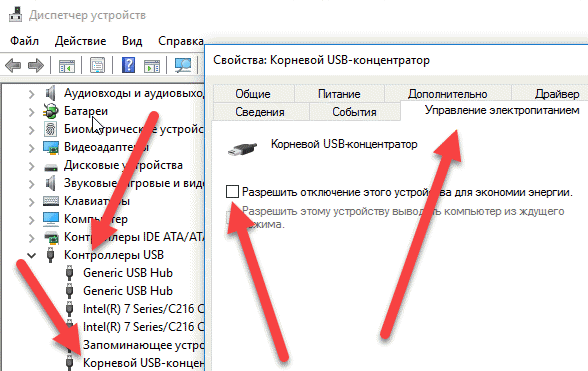
იმისათვის, რომ შეასრულოთ კომპიუტერის უფრო რბილი და სწორი გამორთვა, თუ ის არ ჩამოიხრჩო, თქვენ უნდა გახსნათ მოწყობილობის მენეჯერი და მენიუში მარცხნივ იპოვოთ პუნქტი "USB Controllers", სადაც თითოეულ მოწყობილობას აქვს სახელი " USB Root Hub“ დააყენეთ თვისებებში „ენერგიის მენეჯმენტის“ ჩანართზე, მონიშნეთ ველი „დაუშვით კომპიუტერს გამორთოს ეს მოწყობილობა ენერგიის დაზოგვის მიზნით“. იგივე შეგიძლიათ გააკეთოთ სხვა მოწყობილობებთან დაკავშირებით Device Manager-ში.
თუ კომპიუტერმა დაიწყო მარცხი, როდესაც ის გამორთული იყო სისტემის განახლების, დრაივერის ან რომელიმე პროგრამის დაყენების შემდეგ, მაშინ დროა გამოიყენოთ ისეთი რამ, როგორიცაა "Windows Recovery Tool". ამისათვის გააკეთეთ შემდეგი: გახსენით "დაწყება", საძიებო ველში ვწერთ " System Restore". კომუნალური პროგრამის აღმოჩენის შემდეგ გაუშვით. აღდგენის წინა მდგომარეობის ოსტატი მოგთხოვთ აირჩიოთ აღდგენის წერტილი. თქვენ უნდა აირჩიოთ ის, რომელშიც მუშაობს ლეპტოპი. სწორად და სტაბილურად.ამის შემდეგ აღდგენის ოსტატი დაიწყებს მუშაობას და თქვენი პრობლემა უნდა მოგვარდეს.შეგიძლიათ გაიგოთ მეტი სისტემის აღდგენის შესახებ... ასევე არის შესანიშნავი ვიდეო ამ თემაზე:
Windows-ის აღდგენა
კომპიუტერი არ გამოირთვება პრობლემის გამო
კომპიუტერი შეიძლება არ გამოირთვება, თუ კომპიუტერის ერთი ან მეტი კომპონენტი გაუმართავია ან გაუმართავია. ყველაზე ხშირად ეს ხდება ელექტრომომარაგების ან დედაპლატის გაუმართაობის გამო. გაგიჭირდებათ კომპიუტერის აღჭურვილობის დიაგნოსტიკა და გაუმართავი ნაწილის იდენტიფიცირება, უმჯობესია კომპიუტერი დიაგნოსტიკისთვის მიაწოდოთ სერვისს. მაგრამ თუ თქვენ მაინც გსურთ თავად შეამოწმოთ აღჭურვილობა, შეგიძლიათ გააკეთოთ ეს ასე:
კომპიუტერის თვითდიაგნოსტიკა
კომპიუტერი არ გამოირთვება BIOS-ის პარამეტრების გამო
ყველა კვების გეგმა, რომელიც შეიძლება კონფიგურირებული იყოს BIOS-ში, ერთნაირად სასარგებლო არ არის. ზოგჯერ, თუ BIOS-ის ეს პარამეტრები არასწორად არის კონფიგურირებული, კომპიუტერი შეიძლება არ გამორთოს ან არ შევიდეს ძილის რეჟიმში, ასევე შეიძლება არ იმუშაოს ჰიბერნაციამ. სხვადასხვა BIOS-ში დენის პარამეტრები განსხვავებულად სრულდება და მე არ შემიძლია მოქმედებების მკაფიო ალგორითმი ყველა ტიპის BIOS-ისთვის, მაგრამ მე მაქვს კარგი, იქ შეგიძლიათ იპოვოთ თქვენთვის საჭირო ინფორმაცია.
თავისუფალი სივრცისა და პროცესების ოპტიმიზაცია
ლეპტოპის გამორთვის პრობლემის გადაჭრის შემდეგ, კომპიუტერის გაწმენდა დაგჭირდებათ. ეს მოიცავს სისტემის დისკის სივრცის გათავისუფლებას დროებითი და არასაჭირო ფაილებისგან. ამისათვის თქვენ უნდა წაშალოთ აპლიკაციები, რომლებსაც არ იყენებთ. გააკეთე ასე:
დისკის მაქსიმალური გასუფთავება
ასევე ღირს Windows-ის გაშვების ოპტიმიზაცია, მისგან რეგულარულად გამოუყენებელი სერვისების და აპლიკაციების გამორიცხვით.სივრცის გასასუფთავებლად და ავტომატური ჩატვირთვის მიზნით, გირჩევთ გამოიყენოთ პროგრამა. გარდა ამისა, შეგიძლიათ დააჩქაროთ Windows:
Windows-ის დაჩქარება
მხოლოდ ყველა ზემოაღნიშნული პროცედურის შესრულების შემდეგ, კომპიუტერი შეწყვეტს ავარიას და ჩვეულებრივ გამოირთვება.
უნდა გვახსოვდეს, რომ კომპიუტერზე ზრუნვა მისი გამოყენების განუყოფელი ნაწილია. ბევრს აინტერესებს, რატომ იწყებენ კომპიუტერები ექვსი თვის ან ერთი წლის შემდეგ არასტაბილურად მუშაობას. ეს ყველაფერი მოვლასა და სწორად გამოყენებაზეა. ყველაფერი საუკეთესო და სწრაფი კომპიუტერი შენთვის.
 Ჩატვირთვა...