
Lielākā daļa lietotāju, kad viņu operētājsistēma avarē vai sasalst, mēdz vienkārši instalēt jaunu. Tas ir labs veids, kā atrisināt problēmu, tomēr šajā gadījumā jums būs atkārtoti jāinstalē visa aparatūras programmatūra un draiveri. Dažos gadījumos šādi procesi var aizņemt diezgan ilgu laiku. Tāpēc ērts risinājums ārkārtas situācijās ir operētājsistēmas Windows 7 atkopšanas disks.
Galvenā informācija
Faktiski šāds disks ir Windows atjaunošanas punkts un neliels daudzums vides darbam ārpus OS. Lietotāji uzņem momentuzņēmumu par pašreizējo Windows sistēmas stāvokli, instalētajām programmām, draiveriem, atjauninājumiem un pakalpojumiem.
Ja kaut kas notiek ar datoru un tas pārstāj darboties pareizi, varat izmantot savu disku, lai atjaunotu Windows stāvokli atbilstoši cast. Tas ir ļoti ērti un ļauj jums neuztraukties par daudzo programmatūru un draiveriem, kas nepieciešami reto ierīču darbībai.
Atšķirībā no bootable flash drives, jūs varat izveidot atkopšanas disku, izmantojot standarta Windows rīkus. Tas tiek darīts, izmantojot īpašu operētājsistēmā iepriekš instalētu utilītu, kuru var palaist, izmantojot Windows vadības paneli.
Radīšana
Ja vēlaties izveidot disku vai USB zibatmiņas disku Windows sistēmas atkopšanai, jums būs jāveic dažas vienkāršas darbības, kas norādītas šajā rokasgrāmatā:

Lūdzu, ņemiet vērā, ka visi dati, kas saglabāti noņemamajā USB diskdzinī, tiks neatgriezeniski zaudēti.
Varat arī palaist šo pakalpojumu, izvēlnes Sākt meklēšanas lodziņā ievadot frāzi "atkopšanas disks".
Lietošana
Ja kaut kas noticis ar jūsu personālo datoru vai klēpjdatoru un radās nepieciešamība izmantot iepriekš sagatavotu DVD, rīkojieties šādi.
Profesionālajiem reanimācijas Live-diskiem, kuros obligāti ir iekļauts pretvīrusu rīks un kas galvenokārt paredzēti ļaunprātīgas programmatūras apkarošanai, ir cits mērķis un attiecīgi arī nedaudz plašākas iespējas. Šādi bootable glābšanas diski ir paredzēti lietošanai ja ne profesionāļiem, tad vismaz pieredzējušiem lietotājiem, kuriem ir pamatprasmes darbā ar komandrindas un konsoles programmām (ar teksta lietotāja interfeisu), un angļu valodas zināšanas atstāj daudz ko. būt vēlams.
Profesionālie glābšanas sāknēšanas diski tiek izmantoti programmatūras un aparatūras kļūmju gadījumā datorā. Šādi diski galvenokārt nav paredzēti, lai tiktu galā ar winlockeriem un citu ļaunprātīgu programmatūru, kas neļauj startēt Windows. Dažus no tiem, protams, var papildināt ar pretvīrusu sāknēšanas datu nesējiem no drošības programmatūras izstrādātājiem, taču profesionālu reanimācijas disku esamības programmatūras tirgū būtība ir identificēt un atrisināt problēmas ar Windows ielādi, ar datora aparatūru un ārkārtējos gadījumos svarīgu datu izvilkšanu pirms operētājsistēmas atkārtotas instalēšanas vai pirms cietā diska nomaiņas. Glābšanas diski ir neaizstājams rīks datoru ierīču testēšanas procesā, kad tās tiek iegādātas, īpaši otrreizējā tirgū. Tos var izmantot, lai apietu paroli, kas iestatīta gan Windows konta pieteikšanās, gan BIOS līmenī.
Tālāk mēs apskatīsim piecus bezmaksas Live Windows avārijas atkopšanas diskus, kas satur dažādas funkcijas gandrīz visos gadījumos.
Recenzenti:
Hiren's BootCD ir disks, kurā ir pārnēsājamas operētājsistēmas Windows XP (noņemta) un Linux, kā arī daudz dažādu programmu, tostarp tās, kas darbojas DOS režīmā. Hiren's BootCD pakotnē ir iekļauts ne tikai paša sāknēšanas diska ISO attēls, bet arī utilīta tā ierakstīšanai optiskajā diskā, kā arī utilīta HBCDCustomizer, lai izveidotu sāknēšanas diska attēlus ar pielāgotu saturu. Bootējot no Hiren's BootCD, redzēsim sāknēšanas izvēlni, kur pirmajās trīs pozīcijās ir pieejama minēto Windows XP un Linux sistēmu tālāka palaišana, kā arī DOS programmu izlase.
Portatīvā mini Windows XP ir Live diska vide tiem, kas pieraduši strādāt ar Microsoft operētājsistēmas rīku komplektu. Šeit varat konfigurēt tīklu, lai piekļūtu internetam, ja dators nav savienots ar maršrutētāju, strādāt ar Windows Explorer, komandrindu, ierīču pārvaldnieku, diska pārvaldības un pārbaudes utilītas utt.

Portatīvajam Linux ir papildu palaišanas opcijas īpašiem gadījumiem: zemas RAM iestatījumi, droši iestatījumi, sistēmas interfeisa valodas izvēle.

Linux Kernel izplatīšanas arsenālā atradīsim vairāk programmatūras rīku datora testēšanai un reanimācijai, kā arī datu saglabāšanai.

Live-disk DOS programmu komplektā ietilpst utilītas diska vietas sadalei, sistēmas dublēšanai un atjaunošanai, sistēmas datu iegūšanai, datora komponentu pārbaudei, paroles maiņai, sāknēšanas sektora iestatīšanai, BIOS, tīkla izveidei, konsoles failu pārvaldniekiem utt.

Zem pirmajām trim pozīcijām atsevišķā sarakstā ir piekļuve tādām utilītprogrammām kā:
- Windows atmiņas diagnostika un MemTest86+ operatīvās atmiņas testēšanai;
- Bezsaistes paroles mainītājs paroles atiestatīšanai Windows sistēmās;
- Kon-Boot ir Windows paroles apiešanas rīks;
- Seagate Disc Wizard — bezmaksas Acronis True Image izdevums datoriem ar Seagate cietajiem diskiem;
- Plop Boot Manager, lai palaistu no USB ierīcēm datoros, kuri neatbalsta šo funkciju BIOS;
- Alternatīvs sāknēšanas ielādētājs Smart Boot Manager;
- Rīks problēmu risināšanai ar NTLDR failu;
- Darik's Boot un Nuke, lai pilnībā izdzēstu datus no diska.
Vairāk iespēju, strādājot ar Hiren's BootCD, var atrast sadaļā "Pielāgota izvēlne". Šeit būs pieejamas tās programmas un sāknējamie datu nesēji, kas iepriekš tika pievienoti Live diskam, izmantojot utilītu HBCDCustomizer.

Alternatīva pielāgošanai, izmantojot utilītu HBCDCustomizer, ir izmantot gatavus Hiren's BootCD komplektus ar papildu programmatūru no pielāgotājiem. Pēdējo auglīgā darba produktus var atrast internetā. Ir pielāgotas Hiren's BootCD versijas ar krievu valodas atbalstu.
Lejupielādējiet Hiren's BootCD no oficiālās vietnes:
http://www.hirensbootcd.org/download
Ultimate Boot CD galvenokārt ir paredzēts darbam ar datoru aparatūru un perifērijas ierīcēm. Tajā ir daudz dažādu utilītu datora komponentu testēšanai, optimizēšanai un atjaunošanai. Komunālie pakalpojumi tiek apvienoti kolekcijās ar atsevišķa veida komponentiem.

Sadaļā “BIOS” ir attiecīgi utilītas darbam ar BIOS, piedāvājot tādas funkcijas kā: iestatījumu saglabāšana un atjaunošana, pieteikšanās paroles atiestatīšana, noklusējuma iestatījumu atgriešana utt. Sadaļā "CPU" ir utilītas datu parādīšanai par procesoru un to testēšanai, jo īpaši stresa testēšanas apstākļos, kad tiek sasniegta maksimālā pieļaujamā temperatūra. Sadaļā "HDD" atradīsim utilītu izlasi cieto disku diagnosticēšanai, klonēšanai, sadalīšanai, kā arī datu atjaunošanai un pilnīgai to dzēšanai. Citi rīki ietver utilītas RAM, disku, grafisko karšu, monitoru un citas aparatūras un perifērijas ierīču testēšanai.

Ultimate Boot kompaktdiskā ir iekļauts Parted Magic — tiešraides disks, kura pamatā ir Linux kodols — pārnēsājama, tīklā konfigurējama operētājsistēma, kas aprīkota ar virkni GUI rīku kā alternatīvu konsoles utilītprogrammām. Parted Magic funkcijas ietver piekļuvi internetam, izmantojot pārlūkprogrammu Mozilla Firefox, attālo piekļuvi, programmas cietā diska stāvokļa noteikšanai, tā tīrīšanai, klonēšanai, diska vietas piešķiršanai, kā arī lielu citu sistēmas utilītu sarakstu.

Lejupielādējiet Ultimate Boot CD no oficiālās vietnes:
http://www.ultimatebootcd.com/download.html
Nākamais Windows glābšanas sāknēšanas disks ir SystemRescueCd, kas balstīts uz Gentoo Linux izplatīšanu. Pirmais sāknēšanas logs no šī Live CD piedāvā dažādas palaišanas opcijas. Starp pirmajiem septiņiem punktiem mēs jo īpaši atrodam iespēju palaist Linux ar failu kešatmiņu RAM, ar dažādu grafisko apvalku izvēli, bez grafiskā apvalka un ar augstu konsoles izšķirtspēju utt. Papildinformāciju par piedāvātajiem lejupielādes rīkiem var iegūt, nospiežot taustiņus F2-F7 atbilstoši palaišanas opcijas kārtas numuram. Pirmais punkts - "SystemRescueCd: noklusējuma sāknēšanas opcijas" - opcija vairumam gadījumu, šī ir Linux palaišana ar standarta parametriem.

Palaišanas opcijas, kas apzīmētas ar B-E, ir opcijas Linux palaišanai, izmantojot 32 bitu un 64 bitu sistēmas kodolus. Rescue32 ir noklusējuma kodols, altker kodols ir alternatīva, ja glābšanas32 ir problēmas ar ielādi. Punkts A ir konsoles utilītu palaišana datora aparatūras noteikšanai un pārbaudei, Windows paroles atiestatīšanai, datu dzēšanai, cieto disku zema līmeņa diagnostikai utt.

Operētājsistēmas Linux ietvaros mums būs piekļuve internetam, failu pārvaldniekiem, programmām diska vietas piešķiršanai, aparatūras pildījuma pārbaudei, datu dublēšanai un atjaunošanai utt. Portatīvais Linux kā daļa no SystemRescueCd ietver arī rīkus sakņu komplektu meklēšanai un vīrusu apkarošanai.

Lejupielādējiet SystemRescueCd no oficiālās vietnes:
http://www.system-rescue-cd.org/SystemRescueCd_Homepage
Knoppix ir Linux izplatīšana, kas veidota uz Debian ar savu programmatūras komplektu. No citu Linux distribūciju masas tas atšķiras ar to, ka to biežāk izmanto kā glābšanas disku Windows atdzīvināšanai, nekā to var atrast Linux datorierīcēs. Knoppix portable atbalsta daudzus datora komponentus, automātiski nosaka un konfigurē tos. Un pats galvenais – tas viss notiek ātri: mazāk nekā minūtes laikā portatīvā operētājsistēma būs gatava darbam. Vēl viens šī Linux izplatīšanas pluss ir tas, ka tas var saglabāt izmaiņas failos, sistēmas iestatījumos un programmatūrā, izmantojot RAM, cieto disku vai USB atmiņu datu glabāšanai.

Knoppix ir ne tikai operētājsistēma datoru problēmu risināšanai, tāpat kā citi Linux izplatījumi, kas ir iekļauti reanimācijas un pretvīrusu LiveCD piegādē. Papildus administratīvajām programmatūras pakotnēm, programmatūrai serveru nodrošināšanai, izstrādes videi un piekļuvei internetam, Knoppix klājā mēs atradīsim lietojumprogrammu Wine Windows programmu instalēšanai Linux vidē un OpenOffice biroja komplektu, kā arī iespaidīgu multivides programmatūra un pat spēles. Ir ClamAV vīrusu skeneris un vietējais Knoppix ugunsmūris.

Starp Knoppix izplatīšanas sistēmas utilītprogrammām: tīkla konfigurācija, diska vietas analizators, DOS emulators, sistēmas resursu pārraudzība, informācijas dublēšana un atjaunošana, datu iegūšana par datora komponentiem, to testēšana un citas funkcijas.

Lejupielādējiet Knoppix no oficiālās vietnes:
http://knoppix.net/get.php
Visbeidzot, jaunākais LiveCD katastrofu atkopšanas sadalījums ir FalconFour Ultimate Boot CD.

Tas ne tikai pēc funkcionalitātes ir līdzīgs oriģinālajam Hiren's BootCD, bet arī satur Hirenas DOS programmas.

FalconFour Ultimate Boot CD ietver arī pārnēsājamas samazinātas Windows XP un Linux versijas,

sāknēšanas datu nesējs ar Easeus Partition Master diska vietas pārvaldnieku,

utilītas Mentest86+ RAM pārbaudei, Windows Kon-Boot paroles apiešanai, Offline NT/2000/XP/Vista/7 paroles mainītāja atiestatīšanai, FreeDOS /Dell sistēmas atjaunošanas MBR remontam un citiem.
Ir jēga izmantot Windows 7 atkopšanas disku, ja operētājsistēmā ir radusies nopietna kļūme, kā rezultātā startēšanas laikā nospiežot F8 netiek ielādēta ne pati OS, ne problēmu novēršanas izvēlne. Tāpēc iepriekš ir jāizveido atkopšanas disks, izmantojot standarta Windows 7 rīkus vai trešo pušu piedāvājumus. Pēdējam var būt vēl plašāka funkcionalitāte, tāpēc jāpievērš uzmanība arī glābšanas diska ierakstīšanai.
Kā izveidot Windows 7 glābšanas disku
Attiecīgajā OS jau ir veids, kā izveidot glābšanas disku, kam ir pietiekama funkcionalitāte, lai atrisinātu lielāko daļu problēmu, kas saistītas ar sistēmas sāknēšanu vai neparastu darbību. Apsveriet procesu pa posmiem:
Pēc dažām minūtēm ierakstīšana tiks pabeigta, un jums būs datu nesējs, ar kuru varat atrisināt lielāko daļu problēmu ar operētājsistēmu Windows 7.
Kā lietot glābšanas disku
Lai palaistu, izmantojot instalāciju, vai izmantotu sāknēšanas disku, vispirms attiecīgi jākonfigurē BIOS. Kopumā procedūra ir šāda:

Lūdzu, ņemiet vērā, ka mūsdienu datori un klēpjdatori ir aprīkoti ar drošāku UEFI BIOS. Lai ievadītu no glābšanas diska, šai sistēmai būs jāatspējo drošā sāknēšana. Veidi, kā to izdarīt stacionārajos personālajos un klēpjdatoros, ir atšķirīgi, tāpēc labāk ir vērsties pēc palīdzības pie konkrētas ierīces ražotājiem.
Windows 7 atjaunošana no diska
Pēc restartēšanas tiks atvērta atkopšanas lietojumprogramma, kur pirmais solis ir lietotājam izvēlēties valodu darbam ar programmu un noklikšķināt uz "Tālāk". Kad ievadāt, izmantojot instalācijas disku, lai pārslēgtos uz šo režīmu instalācijas logā, noklikšķiniet uz saites "System Restore". Pēc tam jūs varat sākt strādāt tieši ar programmu:

Izmantojot instalācijas disku, jūs parasti varat atbrīvoties no daudzām problēmām, piemēram, atjaunot Windows 7 sāknēšanas ielādētāju. Ja tas netiek labots automātiski, varat izmantot komandrindu:

Pārtraukuma punktu izmantošana
Otrais vienums liks programmai mēģināt atgriezt Windows 7 iepriekšējā stabilā stāvoklī. Windows 7 nodrošina svarīgu iestatījumu saglabāšanu, izmantojot atjaunošanas punktus. OS mēģina tos izveidot pirms jebkādām svarīgām izmaiņām — lielu lietojumprogrammu, draiveru u.c. instalēšanas. Lai atgrieztu OS, rīkojieties šādi:

Jums jābūt gatavam tam, ka iepriekš instalētās lietojumprogrammas pazudīs pēc iepriekšējās konfigurācijas atgriešanas un tās būs jāinstalē vēlreiz. Varat redzēt, kuras instalētās programmas var tikt zaudētas pēc atcelšanas, noklikšķinot uz pogas Meklēt ietekmētās programmas.
Sistēmas atjaunošana no attēla
Ne vienmēr, izmantojot instalācijas disku, sistēma var atkal darboties. Šajā gadījumā standarta atkopšanas diska rīki piedāvā lietot Windows 7 attēlu, kura izveide ir paša lietotāja uzdevums:

Varat arī pats atlasīt attēlu, kuram atlases logā atlasiet pašu pēdējo vienumu.
Ja neesat apmierināts ar atkopšanas rīku komplektu, ko nodrošina standarta Windows 7 sāknēšanas disks, varat palaist citas utilītas.
 Piemēram, MSDaRT 6.5 piedāvā labu atkopšanas rīku komplektu šai OS.
class="eliadunit">
Izveidojiet sistēmas atkopšanas disku operētājsistēmā Windows 7 tas nav pārāk grūti, es to saprotu, bet varbūt es to izveidoju nepareizi? Fakts ir tāds, ka es nejauši izdzēsu dublējumu, kas izveidots, izmantojot datora datu arhivēšanu, bet ir vēl viens, kas iepriekš tika kopēts uz USB zibatmiņas disku, man ir 32 GB, bet sistēmas attēla atkopšana nevēlas pieņemt USB zibatmiņas disku, ko man darīt?
Deniss.
Izveidojiet sistēmas atkopšanas disku
Šajā rakstā mēs parādīsim, kā izveidot Windows operētājsistēmas atkopšanas disku, un pēc tam parādīsim, kā to izmantot. Bet vispirms īss padoms mūsu lasītājam.
- Vienkāršākais risinājums tev, Denis, ir izmantot jebkuru Live CD, palaist no tā un kopēt savu arhīvu ar Windows 7 attēlu no USB zibatmiņas diska uz datora cieto disku, no kura nevar palaist. Pēc tam palaidiet datoru no sistēmas atkopšanas diska, un jūsu dublējums noteikti tiks atrasts. Ceru, ka zināt, ka atkopšana būs pabeigta un visa informācija no diskiem, ko iekļāvāt dublējumkopijā, tiks dzēsta.
Nu tagad sistēmas atkopšanas diska izveide, kas jāizmanto datora palaišanai, tajā būs Windows 7 atkopšanas rīki, ar kuriem varēsiet labot operētājsistēmas sāknēšanas problēmas vai atjaunot to no arhīva kopijas, ko arī izdarīsim.
- Piezīme. Vispirms jums ir jābūt Windows 7 dublējumam, tas ir ļoti vienkārši. Kā to izdarīt? Jūs varat lasīt pie mums-> Kā atjaunot Windows 7 sistēmu, šis raksts ir par to, kā atjaunot Windows 7, izmantojot dažādus atkopšanas rīkus, kas iebūvēti pašā operētājsistēmā, ja jums ir problēmas ar Windows palaišanu vai palaišanu, izlasiet to pirmkārt, varbūt viss izdosies un nav atkopšanas diska.
Jums arī jāzina, ka sistēmas arhitektūra ir svarīga atkopšanas diskam, varat izmantot 32 bitu atkopšanas disku jebkurai 32 bitu Windows 7 un 64 bitu atkopšanas disku jebkurai 64 bitu Windows 7.
Izveidojiet sistēmas atkopšanas disku, ejam uz Sākt->Vadības panelis-> A datora datu arhivēšana,
izvēlēties Izveidojiet sistēmas atkopšanas disku.

Ievietojiet DVD diskdzinī, nospiediet pogu Izveidot disku

Ir īss sistēmas atkopšanas diska izveides process. Tagad par to, kā to izmantot.
Pieņemsim, ka jūsu datorā ir nopietna kļūme un jūs vispār nevarat palaist sistēmu Windows 7. Noklikšķiniet F-8 uz tastatūras, uzreiz pēc datora palaišanas, ar nolūku iekļūt izvēlnē Datora problēmu novēršana bet nekas cits kā melns ekrāns.
Lai atjaunotu Windows 7 funkcionalitāti ar Atkopšanas disks, jāmaina BIOS sāknēšanas prioritāte uz disku, pēc tam ievietojiet tajā atkopšanas disku un ar dublējumu atjaunojiet savu Windows 7. Kā mainīt sāknēšanas prioritāti BIOS, lasiet mūsu rakstus un.
ievietots Atkopšanas disks programma tiek startēta diskdzinī, pēc tam restartēta Sistēmas atkopšanas opcijas.
Klikšķis Ievadiet vai arī pazudīs piedāvājums boot no diska.


Kā zināms, diemžēl Windows saimes “OS” ar augstu darbības stabilitāti īpaši neatšķiras. Tieši viņi ir visvairāk uzņēmīgi pret vīrusiem vai ļaunprātīgu programmatūru, kā arī neparedzētiem darbības traucējumiem, kas bieži vien rada ārkārtīgi skumjas sekas, kad sistēmu kļūst neiespējami palaist. Un Windows 7 nav izņēmums. Šeit palīdzēs Windows 7 atkopšanas diska izveide. Kā to izdarīt vairākos veidos, mēs tagad apsvērsim.
Windows 7 sāknēšanas problēmas
Kas attiecas uz iemesliem, kas var ietekmēt Windows 7 veiktspēju, to var būt daudz. Neskatoties uz to, ka no visām šīs ģimenes operētājsistēmām "septiņas" ir viena no stabilākajām un drošākajām, tomēr tā nav pasargāta no šādiem gadījumiem.
Runājot par sāknēšanas problēmām, tās var aptuveni iedalīt divās galvenajās kategorijās: pašas OS programmatūras kļūmes un cietā diska darbības traucējumi, tostarp sistēmas kļūdas. Diezgan bieži šādas situācijas ir saistītas, teiksim, ar vīrusu uzbrukumiem, kaitīgo kodu ietekmi, nepareizu izslēgšanu, HDD pārkaršanu, negaidītu strāvas padeves pārtraukumu, kas īssavienojuma laikā var radīt pat fiziskus cietā diska bojājumus utt. utt.
Bet tagad mēs runāsim par to, kā izveidot Windows 7 atkopšanas disku. Vairumā gadījumu programmatūras kļūmju novēršana un palīdz novērst daudzas problēmas, pat ja automātiska no kontrolpunkta nav iespējama (operētājsistēmā Windows 7 tas ir ļoti bieži un ir saistīts ar kļūdām cietajā diskā vai nodalījumā, kurā ir instalēta pati OS).
Izmantojot Windows 7 atkopšanas disku
Tagad tikai mirklis pacietības. Pirms turpināt Windows 7 atkopšanas diska izveides problēmu tiešu risinājumu, daži vārdi par tā izmantošanu. Fakts ir tāds, ka, startējot no šāda diska (vai zibatmiņas diska), visi saglabātie parametri, draiveri, programmas utt. netiek ielādēti no cietā diska, jo tajā esošajai sistēmai nav sāknēšanas prioritātes.

Lai pareizi izmantotu Windows 7 atkopšanas disku, BIOS iestatījumos ir jānorāda, ka pirmā sāknēšanas ierīce būs CD / DVD datu nesējs vai USB zibatmiņas disks. Šī opcija ir atlasīta rindas Pirmā sāknēšanas ierīce sadaļā Sāknēšanas secība (sāknēšanas ierīces prioritāte).
Piezīme: ja zibatmiņas disks ir norādīts kā prioritāra ierīce, tas jau ir jāievieto attiecīgajā USB portā pirms datora ieslēgšanas.
Kur sākt?
Tātad sāksim. Uzreiz jāsaka, ka daudzi lietotāji īpaši neuztraucas ar Windows 7 atkopšanas diska izveidi, dodot priekšroku oriģinālajam instalācijas vai atkopšanas komplektam.

No vienas puses, tas ir diezgan vienkāršs risinājums, taču tas ir piemērots vai nu sistēmas instalēšanai no nulles, vai piekļuvei (ja tāda ir diskā). Problēma ir tā, ka ne visi lietotāji zina, kā to izmantot. Šeit noder manuāli izveidots disks, jo īpaši tāpēc, ka ar to var atjaunot ne tikai sistēmu, bet arī datus no cietā diska.
Windows 7 atkopšana
Ir vairāki veidi, kā izveidot sāknēšanas disku. Vispirms apsveriet pašas Windows OS standarta rīkus.
Pirmā un vienkāršākā metode ir izmantot "Vadības paneli", kurā ir atlasīta sadaļa "Dublēšana un atjaunošana". Šajā sadaļā ir jāizvēlas rinda "Izveidot sistēmas atkopšanas disku", pēc kuras jums tiks piedāvāts izvēlēties ierīci kā sāknēšanas rīku. Atliek tikai ievietot diskā tukšu "tukšu" un sākt ierakstīšanas procesu. .
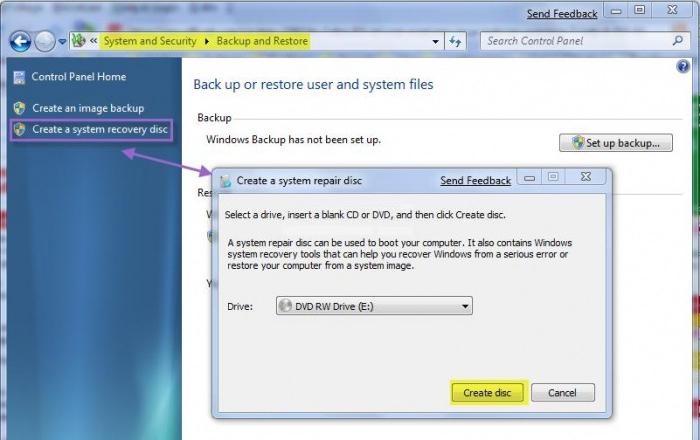
Mēs uzreiz atzīmējam, ka vairumā gadījumu 32 bitu sistēmai pietiks ar parastu kompaktdisku. Ierakstītās informācijas apjoms būs aptuveni 150 MB. Ja izmantosit Windows 7 64 bitu atkopšanas disku, labāk ir ņemt DVD datu nesēju.
Tas nav vienīgais veids, kā piekļūt komandām. Varat arī izmantot galveno izvēlni Sākt, kur sadaļā Uzturēšana atlasiet piekļuvi dublēšanai un atjaunošanai vai tiešo komandu, lai izveidotu sistēmas sāknēšanas disku. Varat izmantot komandu recdisc no izvēlnes Palaist (Win + R). Tā būtība nemainās.
Sistēmas attēla izveide
Tikpat efektīva var būt sistēmas tēla veidošana. Šī metode ļauj iegūt visu disku un nodalījumu kopijas, kas nepieciešami pareizai OS darbībai.
Iepriekš minētajā sadaļā tā vietā, lai izveidotu atkopšanas disku, vienkārši atlasiet opciju "Izveidot sistēmas attēlu", pēc kuras jums būs jāizvēlas dublējuma vieta (cietais disks vai tā nodalījumi, vai tīkla atrašanās vieta). Principā procedūra ir gandrīz tāda pati kā iepriekš aprakstītā.
Kas jums nepieciešams, lai atgūtu cieto disku
Protams, Windows 7 var ražot tikko apspriestajā veidā, taču labāk (un tas ir pierādīts praksē) izmantot īpašas utilītas. Viens no spēcīgākajiem ir Acronis True Image. Tajā varat izveidot un atjaunot Windows 7, kā arī dublēt visu cieto disku un tā nodalījumus.

Šajā gadījumā programmas izvēlnē ir jāizvēlas vienums "Izveidot arhīvu", pēc kura varat izvēlēties, kas tieši ir jākopē. Šeit ir divi lauki: "Viss cietais disks vai atsevišķi nodalījumi tajā" un "Faili un mapes". Skaidrs, ka var izveidot visu cietā diska datu pilnīgu kopiju, taču šeit ir vērts padomāt par vienu būtisku aspektu, proti, dublējumkopijā ievietotās informācijas apjomu.
Šeit sākas problēmas ar diska vietas trūkumu. Lai iegūtu stabilu attēlu, labāk ir izmantot noņemamos HDD, kas savienoti, izmantojot USB portus, un vairumā gadījumu parastā zibatmiņa ir piemērota atsevišķu failu un mapju saglabāšanai. Tas viss ir atkarīgs tikai no pašas “skrūves” apjoma (faili un mapes) un noņemamā datu nesēja apjoma.
Trešo pušu lietojumprogrammas
Diezgan vienkāršs risinājums jautājumam par to, kā izveidot Windows 7 atkopšanas diska attēlu, var būt populāru utilītu, piemēram, UltraISO, Daemon Tools un daudzu citu, izmantošana. Parasti visu šāda veida programmatūras produktu rīcībā ir atbilstoši rīki darbam ar attēliem.

Šajā gadījumā vispirms tiek izveidots pats attēls (no sistēmas vai cietā diska), un pēc tam tas tiek ierakstīts attiecīgajā noņemamajā datu nesējā.
Ja nekas nepalīdz atveseļoties
Un tagad daži vārdi par sāknēšanas problēmām, ja Windows 7 sistēmas atkopšanas sāknēšanas disks nepalīdz.
Sistēmas kļūmi var izraisīt vīrusi, tāpēc pat palaišana no diska problēmu neatrisinās. Kopija joprojām “izņems” vīrusu no cietā diska, jo atkopšana neietekmē lietotāja failus un mapes (un vīrusi maskējas kā tādi).

Šajā gadījumā pirms atkopšanas ieteicams izmantot tādas utilītas kā Kaspersky Rescue Disc, kuras var ielādēt pat pirms pašas OS palaišanas. Kā liecina prakse, tie noņem vīrusus daudz efektīvāk nekā stacionārie antivīrusi, kuru darbība ir tieši atkarīga no “OS” stāvokļa.
Dažos gadījumos, ja sistēma nav atkopusies, varat mēģināt atrisināt problēmu, izmantojot utilītas, lai pārbaudītu HDD. Starp tiem ir arī tie, kas sākas pat pirms Windows OS sākšanas. Tomēr vairumā gadījumu ļoti labi darbojas pretvīrusu un pēc tam sistēmas atkopšanas diska izmantošana. Cietā diska pārbaude var būt nepieciešama tikai tad, ja tiek konstatētas problēmas, kas saistītas ar fiziskiem defektiem vai sistēmas kļūmēm sliktu sektoru veidā, ko nevar novērst ar standarta metodēm.
 Notiek ielāde...