
Šajā rokasgrāmatā ir aprakstīts, kā izveidot Windows 10 atkopšanas disku un kā atkopšanas disku, ja nepieciešams, izmantot sāknējamu USB zibatmiņas disku vai DVD ar sistēmas instalācijas failiem. Zemāk ir arī video, kurā skaidri parādītas visas darbības.
Windows 10 atkopšanas disks var palīdzēt dažādu sistēmas problēmu gadījumā: kad tas nesākas, tas nedarbojas pareizi, ir jāatjauno sistēma, atiestatot (atgriežot datoru sākotnējā stāvoklī) vai izmantojot iepriekš izveidots.
Kā redzat, iepriekšējā un galvenajā Windows 10 atkopšanas diska izveides veidā šāds disks nozīmē tikai zibatmiņas disku vai citu USB disku, bez iespējas šim nolūkam izvēlēties kompaktdisku vai DVD.
Tomēr, ja jums ir jāizveido atkopšanas disks kompaktdiskā, šī opcija joprojām ir pieejama sistēmā, tikai nedaudz citā vietā.

Pēc tam jums būs jāizvēlas diskdzinis ar tukšu DVD vai CD un noklikšķiniet uz "Izveidot disku", lai ierakstītu atkopšanas disku optiskajā kompaktdiskā.

Tās izmantošana neatšķirsies no pirmajā metodē izveidotā zibatmiņas diska - vienkārši ievietojiet sāknēšanas failu no diska BIOS un palaidiet datoru vai klēpjdatoru no tā.
Sāknējama zibatmiņas diska vai Windows 10 atkopšanas diska izmantošana
DVD izveidošana vai instalēšana ar šo OS ir tikpat vienkārša kā bumbieru lobīšana. Tajā pašā laikā, atšķirībā no atkopšanas diska, tas ir iespējams gandrīz jebkurā datorā neatkarīgi no tajā instalētās OS versijas un tā licences stāvokļa. Tajā pašā laikā šādu disku ar izplatīšanas komplektu var izmantot problemātiskajā datorā kā atkopšanas disku.
Priekš šī:

Rezultātā jūs tiksit novirzīts uz to pašu Windows 10 atkopšanas vidi, kurā izmantojat disku no pirmās opcijas, un varēsit veikt visas tās pašas darbības, lai novērstu problēmas ar sistēmas palaišanu vai darbību, piemēram, izmantot, atjaunot reģistru, izmantojot komandrindu un daudz ko citu.
Kā izveidot atkopšanas disku USB — video instrukcija
Un visbeidzot - video, kurā viss iepriekš aprakstītais ir skaidri parādīts.
Nu, ja jums joprojām ir jautājumi - nevilcinieties uzdot tos komentāros, es mēģināšu atbildēt.
Komentāri (160) par Windows 10 atkopšanas disku
-
class="eliadunit">
Izveidojiet sistēmas atkopšanas disku operētājsistēmā Windows 7 tas nav pārāk grūti, es to saprotu, bet varbūt es to izveidoju nepareizi? Fakts ir tāds, ka es nejauši izdzēsu dublējumu, kas izveidots, izmantojot datora datu arhivēšanu, bet ir vēl viens, kas iepriekš tika kopēts uz USB zibatmiņas disku, man ir 32 GB, bet sistēmas attēla atkopšana nevēlas pieņemt USB zibatmiņas disku, ko man darīt?
Deniss.Izveidojiet sistēmas atkopšanas disku
Šajā rakstā mēs parādīsim, kā izveidot Windows operētājsistēmas atkopšanas disku, un pēc tam parādīsim, kā to izmantot. Bet vispirms īss padoms mūsu lasītājam.
- Vienkāršākais risinājums tev, Denis, ir izmantot jebkuru Live CD, palaist no tā un kopēt savu arhīvu ar Windows 7 attēlu no USB zibatmiņas diska uz datora cieto disku, no kura nevar palaist. Pēc tam palaidiet datoru no sistēmas atkopšanas diska, un jūsu dublējums noteikti tiks atrasts. Ceru, ka zināt, ka atkopšana būs pabeigta un visa informācija no diskiem, ko iekļāvāt dublējumkopijā, tiks dzēsta.
Nu tagad sistēmas atkopšanas diska izveide, kas jāizmanto datora palaišanai, tajā būs Windows 7 atkopšanas rīki, ar kuriem varēsiet labot operētājsistēmas sāknēšanas problēmas vai atjaunot to no arhīva kopijas, ko arī izdarīsim.
- Piezīme. Vispirms jums ir jābūt Windows 7 dublējumam, tas ir ļoti vienkārši. Kā to izdarīt? Jūs varat lasīt pie mums-> Kā atjaunot Windows 7 sistēmu, šis raksts ir par to, kā atjaunot Windows 7, izmantojot dažādus atkopšanas rīkus, kas iebūvēti pašā operētājsistēmā, ja jums ir problēmas ar Windows palaišanu vai palaišanu, izlasiet to pirmkārt, varbūt viss izdosies un nav atkopšanas diska.
Jums arī jāzina, ka sistēmas arhitektūra ir svarīga atkopšanas diskam, varat izmantot 32 bitu atkopšanas disku jebkurai 32 bitu Windows 7 un 64 bitu atkopšanas disku jebkurai 64 bitu Windows 7.
Izveidojiet sistēmas atkopšanas disku, ejam uz Sākt->Vadības panelis-> A datora datu arhivēšana,
izvēlēties Izveidojiet sistēmas atkopšanas disku.

Ievietojiet DVD diskdzinī, nospiediet pogu Izveidot disku

Ir īss sistēmas atkopšanas diska izveides process. Tagad par to, kā to izmantot.
Pieņemsim, ka jūsu datorā ir nopietna kļūme un jūs vispār nevarat palaist sistēmu Windows 7. Noklikšķiniet F-8 uz tastatūras, uzreiz pēc datora palaišanas, ar nolūku iekļūt izvēlnē Datora problēmu novēršana bet nekas cits kā melns ekrāns.
Lai atjaunotu Windows 7 funkcionalitāti ar Atkopšanas disks, jāmaina BIOS sāknēšanas prioritāte uz disku, pēc tam ievietojiet tajā atkopšanas disku un ar dublējumu atjaunojiet savu Windows 7. Kā mainīt sāknēšanas prioritāti BIOS, lasiet mūsu rakstus un.
ievietots Atkopšanas disks programma tiek startēta diskdzinī, pēc tam restartēta Sistēmas atkopšanas opcijas.
Klikšķis Ievadiet vai arī pazudīs piedāvājums boot no diska.


Operētājsistēma Windows 8 ļauj izveidot atkopšanas disku (USB) un sistēmas atkopšanas disku (CD vai DVD), kas var būt ļoti noderīgi, veicot datora problēmu novēršanu un atiestatīšanu. Katrs multivides veids nodrošina piekļuvi uzlabotajām Windows startēšanas opcijām.
Izveidojiet atkopšanas disku (USB)
Lai atvērtu atkopšanas diska izveides rīku, atveriet sākuma ekrānu un ierakstiet "Izveidot atkopšanas disku", dodieties uz kategoriju "Opcijas" un nospiediet taustiņu Enter.

Darbvirsmā tiks atvērts atkopšanas diska rīks. Ja datoram bija atkopšanas nodalījums, varat to kopēt USB diskdzinī. Protams, šis prasa daudz vairāk vietas, tāpēc būs nepieciešams pietiekami ietilpīgs zibatmiņas disks vai ārējais cietais disks. Pēc atkopšanas nodalījuma kopēšanas sistēma Windows jautās, vai vēlaties to izdzēst no cietā diska. Darbojoša Surface planšetdatora gadījumā pēc atkopšanas nodalījuma dzēšanas planšetdatora iekšējā atmiņā tiks atbrīvoti aptuveni 3,5 GB vietas, vismaz pēc paša Microsoft domām.


Kad process būs pabeigts, varēsiet dzēst atkopšanas nodalījumu, taču paturiet prātā, ka, ja to izdzēsīsit, jums būs nepieciešams izveidotais atkopšanas disks, lai nākotnē atjaunotu datoru, tāpēc glabājiet to drošā vietā.
Izveidojiet sistēmas atkopšanas disku (CD/DVD)
Iespēja izveidot atkopšanas disku no USB tika ieviesta tikai operētājsistēmā Windows 8. Operētājsistēmā Windows 7 jums bija jāizmanto optiskais datu nesējs, lai izveidotu atkopšanas disku, taču šī funkcija ir pieejama arī operētājsistēmā Windows 8.
Tātad, atveriet sākuma ekrānu un ievadiet komandu disks un nospiediet taustiņu Enter.

Jums vajadzētu būt atvērtam rīkam, lai izveidotu sistēmas atkopšanas disku. Izvēlieties optisko diskdzini ar iepriekš ievietotu rakstāmu CD vai DVD datu nesēju un noklikšķiniet uz pogas "Izveidot disku", lai sāktu procesu.

Kā izmantot atkopšanas disku vai sistēmas remonta disku
Parasti atkopšanas disks (USB) var būt noderīgs retos gadījumos. Ja jūsu datoru neizdodas sāknēt vairākas reizes, sistēma Windows 8 automātiski atvērs papildu palaišanas opcijas, lai palīdzētu jums diagnosticēt un novērst problēmas.
Ja Windows pat nevar ielādēt šos rīkus, jums būs nepieciešams sistēmas atkopšanas disks (CD/DVD) vai Windows 8 instalācijas disks. Ievietojiet atkopšanas datu nesēju datora optiskajā diskdzinī un restartējiet sistēmu. Jūsu datoram vajadzētu automātiski startēt no šī diska. Ja tas nenotiek, visticamāk, BIOS būs jāmaina sāknēšanas secība.

Pēc palaišanas no glābšanas diska jums būs pieejamas problēmu novēršanas un operētājsistēmas atjaunošanas funkcijas. Šeit varat atjaunot datoru, izmantojot funkciju Atsvaidzināt datoru (neizdzēšot failus), un atkārtoti instalēt, izmantojot funkciju Atiestatīt datoru (dzēšot visus datus). Sadaļā "Papildu opcijas" varat atjaunot datoru no sistēmas attēla vai mēģināt automātiski novērst problēmas. Jūs pat varat palaist komandrindu, lai manuāli labotu problēmas, protams, ar noteiktām zināšanām.

Ja dators netiek palaists, vispirms ir jāizmēģina opcija Automātiskā labošana vai Sistēmas atjaunošana.
Lai jums lieliska diena!
Kad dators pārstāj palaist no cietā diska, varat nonākt strupceļā, ja neesat izveidojis sāknējamu glābšanas disku vai ierīci.
Atkopšanas disks ne tikai startē datoru, bet arī ietver rīkus, kas palīdz novērst sistēmas kļūdas. Atkopšanas diska izveide aizņem minūtes.
Atkopšanas diska opcijas visām Windows versijām
Ir dažādi veidi, kā izveidot bezsaistes, avārijas, sāknējamus atkopšanas diskus. Operētājsistēmā Windows 7 un 8 labu atkopšanas disku izveide ir ātra un vienkārša. Vista un XP nodrošina arī līdzekļus atkopšanas disku izveidei, taču process prasīs nedaudz vairāk pūļu.
Ir arī daudzi trešo pušu sāknēšanas diski — gan maksas, gan bezmaksas —, kas darbojas ar visām Windows versijām. Labākajām no tām ir atkopšanas un atgriešanās pie darba iespējas, kas ir daudz labākas par vietējiem Windows rīkiem.
Protams, varat palaist datoru, izmantojot oriģinālos Windows instalācijas kompaktdiskus vai DVD, un tie nodrošina dažus pamata atkopšanas rīkus. Taču lielākā daļa datoru tagad tiek piegādāti ar instalācijas failiem, kas atrodas īpašā cietā diska nodalījumā. Šādi faili nebūs pieejami, ja vien neatvēlēsit laiku, lai izveidotu glābšanas sāknēšanas disku. Citiem vārdiem sakot, atkopšanas nodalījums jums būs bezjēdzīgs ārkārtas situācijā, kad datoru nevar palaist!
Pat ja esat nopūlējies dublēt sistēmas attēlu, jums joprojām var būt nepieciešams glābšanas disks, lai atjaunotu jaunāko attēlu.
Šī raksta 1. daļā (kuras ir divas) es apskatīšu ilgu sēriju avārijas atkopšanas disku operētājsistēmām XP, Vista, Windows 7 un Windows 8. Sākšu ar Windows 8 funkcijām un strādāšu ar savām rokām. ceļš atpakaļ uz XP. Sākšu arī ar iebūvētajiem Windows rīkiem un pēc tam minēšu dažus izcilus trešo pušu produktus — lielākā daļa no tiem ir bezmaksas!
Nākamajā nedēļā 2. daļā jūs uzzināsit, kā izmantot šos diskus datora palaišanai un kā piekļūt tajos esošajiem atkopšanas rīkiem. Es arī dalīšos ar dažiem uzlabotiem padomiem un trikiem.
Windows 8: izveidojiet atkopšanas diska rīku
Gan Windows 8.0, gan 8.1 ietver iebūvētu Recovery Media Creator. Šis rīks ļauj viegli izveidot sāknējamu atkopšanas disku no zibatmiņas diska vai ārējās USB ierīces. Varat arī izveidot bootable CD vai DVD, izmantojot Windows 8.0 rīkus.
Standarta atkopšanas ierīcē (vai CD/DVD diskā) no operētājsistēmas Windows 8 ir bootable atkopšanas attēls — Windows 8 vienkāršota pielāgota versija —, kas startēs datoru. Tajā ir iekļauti arī rīki operētājsistēmas Windows 8 pamata labošanai un atjaunošanai. Tas var ietvert arī rīkus sistēmas atiestatīšanai vai atjaunināšanai, pamatojoties uz sistēmas attēlu, piemēram, datoru ražotāju nodrošinātos rīkus.
Ja jūsu datorā ir lietošanai pieejams rūpnīcā instalēts atkopšanas attēls (parasti savā īpašajā nodalījumā), Recovery Media Creator (RMC) var arī pievienot attēlu atkopšanas sāknēšanas diskam. Ja nepieciešams, varat pilnībā atjaunot sistēmu tikai no atkopšanas diska. (Jūs pat varat ievietot pielāgotu atkopšanas attēlu atkopšanas diskā. Es to apskatīšu otrajā daļā.)
Atkopšanas diska izveides rīks ir ļoti viegli lietojams. Un, lūk, cik daudz:
- Atrodoties administratora kontā, noklikšķiniet uz Win+W(Windows karoga taustiņš un W) vai velciet, lai atvērtu paneli Charms.

Attēls 1. Ievadiet "Izveidot...".- Ievadiet Izveidojiet atkopšanas disku(atkopšanas disks) meklēšanas laukā (operētājsistēmā Windows 8.0 izmantojiet lauku Meklēt, opcijas (meklēšana, iestatījumi)), pēc tam noklikšķiniet uz ikonas Izveidot atkopšanas disku, kad tā tiek parādīta. Tiek atvērts atkopšanas diska rīks (skatiet 2. attēlu).
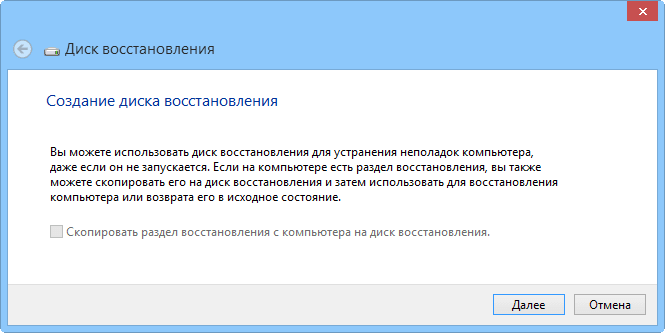
2. attēls. Atkopšanas diska izveide operētājsistēmā Windows 8 ir viegli lietojams, soli pa solim vednis.- Ja jūsu sistēmai ir atkopšanas nodalījums, norādiet, vai izveidotajā sāknēšanas vai atkopšanas diskā vēlaties iekļaut atkopšanas attēlu.
Ja izvēles rūtiņa Kopējiet atkopšanas nodalījumu no datora uz atkopšanas disku(Kopēt atkopšanas nodalījumu no datora uz atkopšanas disku) tiek parādīts melnā krāsā un reaģē uz klikšķiem, varat ierakstīt datora ražotāja nodrošināto atkopšanas attēlu atkopšanas diskā. Vienkārši atzīmējiet izvēles rūtiņu, lai iespējotu šo opciju.
Ja šī izvēles rūtiņa ir pelēkā krāsā un nereaģē uz klikšķi, jums acīmredzami nav iespējas ierakstīt rūpnīcas attēlu atkopšanas diskā. Tomēr neuztraucieties, jūsu izveidotajā atkopšanas diskā joprojām būs sāknējams, noņemts Windows 8 atkopšanas attēls, kā arī standarta atkopšanas rīku klāsts.
- Atkopšanas diska izveides rīks parādīs, cik daudz vietas diskā aizņems atkopšanas faili un sistēmas attēls, ja tā ieraksts ir atzīmēts. Ievietojiet datorā USB ierīci, kuras izmērs ir vismaz jums nepieciešamais. Lūdzu, ņemiet vērā, ka ierīci var izmantot tikai kā sāknējams atkopšanas disks; viss pārējais ierīcē tiks dzēsts.
- Ja esat pievienojis vairākas USB ierīces, RMC parādīs pieejamo ierīču sarakstu. Atlasiet to, kuram vēlaties izveidot atkopšanas disku, un noklikšķiniet uz Tālāk. Nākamais dialoglodziņš brīdinās, ka viss atlasītajā USB ierīcē tiks pārrakstīts. Kad esat gatavs, noklikšķiniet uz Izveidot.
- Atkopšanas sāknēšanas attēls, atkopšanas un ielāpu rīki, kā arī rūpnīcas sistēmas attēls (ja atlasīts) tiks kopēts atkopšanas diskā. Tas var ilgt vairākas minūtes.
- Ja izvēlējāties kopēt rūpnīcas attēlu, RMC tagad sniegs iespēju noņemt OEM atkopšanas nodalījumu no cietā diska, lai atbrīvotu vietu. Dzēst vai paturēt sadaļu - jūs izvēlaties.
- Noklikšķiniet uz Aizvērt.
- Izņemiet USB ierīci un glabājiet to drošā vietā.
Lai iegūtu papildinformāciju par rīku Izveidot atkopšanas disku, kas iekļauts sistēmā Windows 8, apmeklējiet Microsoft atbalsta lapu - .
Windows 7: izveidojiet sistēmas labošanas diska rīku
Windows 7 bija pirmā Windows sistēma, kurā bija automatizēts rīks sāknējama glābšanas CD vai DVD izveidei. Šis rīks nedarbojas tik daudz kā Windows 8 versija — jūs nevarat pievienot, piemēram, OEM atkopšanas attēlu, taču tas ir tikpat vienkārši lietojams. Tikai daži klikšķi, un jūsu atkopšanas disks ir gatavs!
Un, lūk, cik daudz:
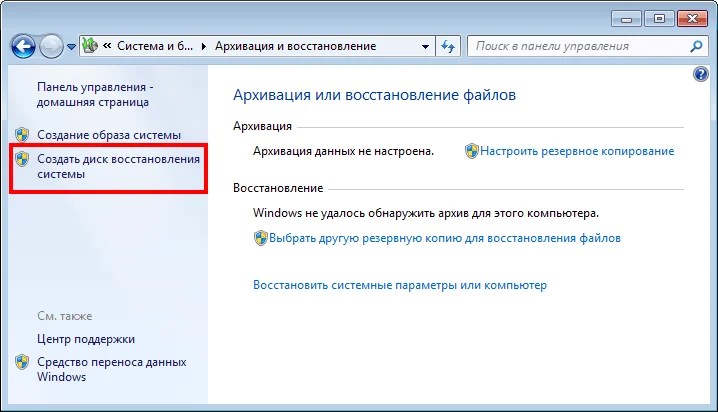
3. attēls. Dublēšana un atjaunošana- Datora optiskajā rakstītājā ievietojiet tukšu kompaktdisku vai DVD disku.
- Atrodoties administratora kontā, atveriet lietojumprogrammu Dublēšana un atjaunošana. Klikšķis Sākt > Vadības panelis > Sistēma un drošība > Dublēšana un atjaunošana(Sākt > Vadības panelis > Sistēma un drošība > Dublēšana un atjaunošana).
- Loga kreisajā pusē noklikšķiniet uz Izveidojiet sistēmas atkopšanas disku(Izveidojiet sistēmas remonta disku).
- Pārbaudiet, vai optiskais diskdzinis ir izvēlēts pareizi. Klikšķis Izveidot disku(Izveidojiet disku) (skatiet 4. attēlu) un izpildiet ieteiktās darbības.
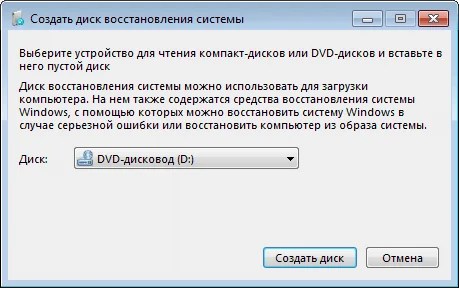
4. attēls: Sistēmas labošanas diska izveides rīks, kas iekļauts operētājsistēmā Windows 7, ļauj izveidot sāknējamu atkopšanas kompaktdisku vai DVD, veicot tikai dažus klikšķus.Piezīme: Ja sistēma Windows 7 nevar atrast vajadzīgos failus, tā liks ievietot Windows instalācijas disku.
Lai iegūtu papildinformāciju, Microsoft savā Windows 7 lapā piedāvā video pamācību.
Vista: atkopšanas diska izveides iespējošana un izmantošana
Vista SP1 beta versijai bija lieliska utilīta Izveidojiet atkopšanas disku (Izveidojiet atkopšanas disku) (recdisc.exe) (skat. 5. attēlu). Taču tikai Microsoft zināmu iemeslu dēļ utilīta tika izgriezta visās ražotajās versijās. Fails recdisc.exe joprojām pastāv Vista, bet tas nedarbojas!
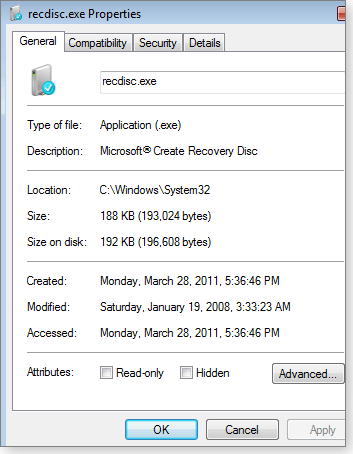
5. attēls. Paliekot operētājsistēmā Vista, recdisc.exe pēc noklusējuma nedarbojas, taču ar nelielu piepūli to var padarīt noderīgu.Tomēr entuziastiem patika utilīta darba versija. Tāpēc viņi sagatavoja failus un padarīja tos pieejamus lejupielādei, kā arī norādījumus. Šis nav oficiāli sankcionēts risinājums, taču Microsoft MVP to ir atklāti apspriedis un ieteicis Microsoft Answers forumā. Piemēram, skatiet Microsoft Answers tēmu " " (Sistēmas labošanas diska izveide operētājsistēmai Windows Vista).
Saņemt recdisk.exe nav grūti, taču soļi ir pārāk gari, lai šeit detalizēti aprakstītu. Trešās puses "VistaForums" foruma pavedienā ar nosaukumu " " (Kā izveidot Vista atkopšanas disku) ir vislabākās man zināmās instrukcijas. Vienīgais, ko es vēlētos pievienot pamācībā, ir standarta piezīme: pirms jebkādu sistēmas izmaiņu veikšanas, izveidot dublējumu.
Ja tas viss pārsniedz jūsu iespējas, mēģiniet izmantot trešās puses sāknēšanas disku, kā aprakstīts tālāk.
Windows XP: nepieciešams trešās puses rīks
XP nav iebūvēta iespēja izveidot sāknējamu glābšanas disku.
Gadiem ilgi labākā alternatīva ir bijusi UBCD4Win(apzīmē "Ultimate Boot CD for Windows"). Taču šī sāknēšanas diska izveide ir ilgs un sarežģīts process, kas prasa zināmas tehniskas prasmes un piekļuvi pilnam XP instalācijas kompaktdiskam.
UBCD4Win joprojām tiek izmantots un joprojām ir bezmaksas, taču es to vairs neiesaku. Tagad ir labāks līdzeklis.
Hiren's BootCD ietver pārsteidzošu bezmaksas rīku klāstu - kopā aptuveni 100 ().
Pats kompaktdisks ir balstīts uz Linux, taču jums nav jāzina Linux; Teksta skata lietojumprogrammā ir vienkāršas izvēlnes, lai atlasītu palaižamos rīkus. (Skatiet 6. attēlu.)

6. attēls. Hiren's BootCD ietver aptuveni 100 bezmaksas remonta un labošanas programmatūras.Savādi, bet Hiren's BootCD satur arī notīrītu "Mini XP", kura pamatā ir "pelēkā" sistēma. Tas ir paredzēts kā avārijas atkopšanas rīks, ko izmantos licencētu, apmaksātu XP kopiju īpašnieki, nevis kā aizstājēju licences iegādei vai standarta XP instalācijai. Ierobežotajā darbības jomā tas darbojas lieliski. Ja jūsu parastā (licencēta un apmaksāta) Windows XP sistēma netiek sāknēta, MiniXP ar Hiren's BootCD var palīdzēt to atkal iestatīt un palaist.
Hiren's BootCD varat iegūt viņa . Taču funkcionējošas lejupielādes saites atrašana var būt sarežģīta — lapā ir vairākas traucējošas alternatīvas lejupielādes saites, kas saistītas ar nepiemērotiem rīkiem.
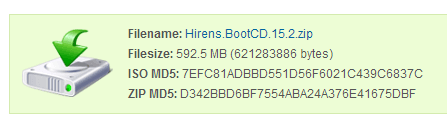
7. attēls. Hiren's BootCD faktiskā lejupielādes saiteVisas Windows versijas: bezmaksas atkopšanas diski
Ja iebūvētie Windows rīki nav pieejami vai nedarbojas, ir daudz bezmaksas alternatīvu sāknējamu atkopšanas disku. Tāpat kā Hiren's BootCD, lielākā daļa no tiem ir balstīti uz Linux, un tiem ir plašs iepriekš konfigurētu apkopes un remonta rīku klāsts.
Šeit ir četri no labākajiem:
- Trīsvienības glābšanas komplekts(bezmaksas vai brīvprātīgi apmaksāts) - īpaši paredzēts atkopšanas operācijām Windows iekārtās, bet var izmantot arī Linux atkopšanas problēmām. Šeit pēc noklusējuma tiek izmantota vienkārša tastatūras-teksta izvēlnes sistēma, un operētājsistēmā Linux ir pieejama arī komandrinda.
- Ultimate Boot CD(bezmaksas; ) - satur vairāk nekā 100 ērti lietojamus remonta un diagnostikas rīkus, saskarni ar tastatūru un teksta izvēlni.
- SystemRescueCd(bezmaksas) - ļauj izmantot pamata atkopšanas rīkus hibrīdā teksta-grafiskā Linux vidē.
- Ubuntu glābšanas remikss(bezmaksas; , piedāvā virkni atvērtā koda datu atkopšanas un tehnisko kriminālistikas rīku. Tomēr šis produkts gandrīz pilnībā paļaujas uz Linux komandrindu, kas var apgrūtināt to cilvēku darbību, kuri ir pieraduši pie peles saskarnēm .
Automatizētas ērtas atkopšanas pamati
Instrumenti Vienkāršas atkopšanas pamati no NeoSmart Technologies ir pelnījuši atsevišķu diskusiju. Tie ir labvēlīgi pieminēti gandrīz visos interneta forumos, kas veltīti Windows atjaunošanai.
Daļēji tas ir tāpēc, ka rīki ir diezgan labi un var darboties visās Windows versijās - XP, Vista, Win7, Win8, Windows Server.
Taču šo rīku popularitāte daļēji pieauga, jo tie bija bezmaksas. Lai gan daudzos tiešsaistes diskusiju forumos joprojām ir norādīti NeoSmart diskdziņi kā bezmaksas, tagad tie ir komerciāli produkti. ASV cenas sākas no 20 USD Easy Recovery Essentials mājas izdevumam un beidzas ar USD 75 servera izdevumam. Jūs varat atrast sarakstu ar visām versijām un cenām.
Par patiešām pieticīgu cenu jūs saņemat sāknējamu iso attēlu, ko varat lejupielādēt un ierakstīt kompaktdiskā, DVD vai USB ierīcē. Pēc palaišanas Easy Recovery Essentials nodrošina ļoti automatizētas atkopšanas iespējas. Faktiski daudzas sarežģītas atkopšanas darbības var palaist ar vienu vienkāršu klikšķi, neprasot papildu lietotāja ievadi.
Lai gūtu priekšstatu par to, cik viegli ir izmantot šos rīkus, skatiet NeoSmart demonstrācijas video. NeoSmart piedāvā arī naudas atdošanas garantiju.
Kurš atkopšanas rīks jums ir piemērots?
Ja iespējams, iesaku sākt ar Windows pieejamajiem rīkiem. Viņi veic visbiežāk sastopamos uzdevumus un, iespējams, visu, kas jums nepieciešams. Tie nodrošina pazīstamu darbību veikšanu, kā arī dažas neparastas darbības. Hei, jūs jau esat par tiem samaksājuši!
Ja Windows rīki nenodrošina to, kas jums nepieciešams, izmēģiniet bezmaksas sāknējamus atkopšanas diskus, kuru pamatā ir Linux. Lai gan Linux vide lielākajai daļai Windows lietotāju var būt sveša, jo īpaši Linux komandrindas rīki, parasti ir pietiekami daudz dokumentācijas, lai palīdzētu jums pārvarēt visas aptuvenās malas.
Ja jums neder ne iebūvētie Windows rīki, ne bezmaksas Linux rīki, komerciālie rīki var būt ideāli. Jo īpaši NeoSmart Easy Recovery Essentials rīki darbojas labi, ir ļoti viegli lietojami, un tiem ir naudas atdošanas garantija.
Nākamnedēļ: jūs uzzināsit, kā izmantot šos atkopšanas diskus, lai palaistu datoru un piekļūtu tajos esošajiem rīkiem. Piedāvāšu arī dažus papildu padomus un trikus. Paliec ar mums!
Izveidojiet sistēmas atkopšanas diskuoperētājsistēmā Windows 7 nav pārāk grūti, es to saprotu, bet varbūt es to izveidoju nepareizi? Fakts ir tāds, ka es nejauši izdzēsu dublējumu, kas izveidots, izmantojot datora datu arhivēšanu, bet ir vēl viens, kas iepriekš tika kopēts uz USB zibatmiņas diska, man tas ir 32 GB, bet USB zibatmiņas disks,Sistēmas attēla atjaunošananegrib uztvert, kā es varu būt?
Deniss.
Izveidojiet sistēmas atkopšanas disku
Šajā rakstā mēs parādīsim, kā izveidot Windows operētājsistēmas atkopšanas disku, un pēc tam parādīsim, kā to izmantot. Bet vispirms īss padoms mūsu lasītājam.
- Mapi ar WindowsImageBackup dublējumu jūsu zibatmiņas diskā NEDRĪKST ligzdot citā mapē, ja ar to viss ir kārtībā, tad Denisam vienkāršākais risinājums ir izmantot jebkuru Live CD, palaist no tā un kopēt arhīvu ar Windows 7. attēlu no zibatmiņas diska uz sava datora cieto disku, no kura nevar sāknēt, bet tikai uz nodalījumu, kurā nav instalēta Windows 7. Tālāk bootējiet datoru no System Recovery Disk un jūsu dublējums noteikti tiks atrasts. Ceru, ka jūs zināt, ka atkopšana būs pabeigta un visa jūsu informācija no diskiem, ko iekļāvāt dublējumkopijā, tiks dzēsta.
- Draugi, es nesen uzrakstīju rakstu - un pats galvenais - kā atgūties, izmantojot šo attēlu. Viss, kas rakstīts šajā rakstā, ir piemērots arī operētājsistēmai Windows 7.
Nu tagad sistēmas atkopšanas diska izveide, kas jāizmanto datora palaišanai, tajā būs Windows 7 atkopšanas rīki, ar kuriem varēsiet labot operētājsistēmas sāknēšanas problēmas vai atjaunot to no arhīva kopijas, ko arī izdarīsim.
- Piezīme. Vispirms jums ir jābūt Windows 7 dublējumam, tas ir ļoti vienkārši. Kā to izdarīt? Vari palasīt pie mums-> , šis raksts ir par to kā atjaunot Windows 7 izmantojot dažādus pašā operētājsistēmā iebūvētus atkopšanas rīkus, ja ir problēmas ar Windows palaišanu vai palaišanu, vispirms izlasi, varbūt viss iztiks bez atkopšanas disks.
Jums arī jāzina, ka sistēmas arhitektūra ir svarīga atkopšanas diskam, varat izmantot 32 bitu atkopšanas disku jebkurai 32 bitu Windows 7 un 64 bitu atkopšanas disku jebkurai 64 bitu Windows 7.
Izveidojiet sistēmas atkopšanas disku, dodieties uz Sākt -> Vadības panelis-> A datora datu arhivēšana,
izvēlēties Izveidojiet sistēmas atkopšanas disku.

Ievietojiet DVD diskdzinī, noklikšķiniet uz pogas Izveidot disku

Ir īss sistēmas atkopšanas diska izveides process. Tagad par to, kā to izmantot.
Pieņemsim, ka jūsu datorā ir radusies nopietna avārija un jūs vispār nevarat ielādēt Windows 7. Uzreiz pēc datora palaišanas nospiediet tastatūras taustiņu F-8, lai iekļūtu izvēlnē. Datora problēmu novēršana bet nekas cits kā melns ekrāns.
Lai atjaunotu Windows 7 funkcionalitāti ar Atkopšanas disks, jāmaina BIOS sāknēšanas prioritāte uz disku, pēc tam ievietojiet tajā atkopšanas disku un ar dublējumu atjaunojiet savu Windows 7. Kā mainīt sāknēšanas prioritāti BIOS, lasiet mūsu rakstus un.
ievietots Atkopšanas disks programma tiek startēta diskdzinī, pēc tam restartēta Sistēmas atkopšanas opcijas.
Nospiediet Enter vai piedāvājums palaist no diska pazudīs.


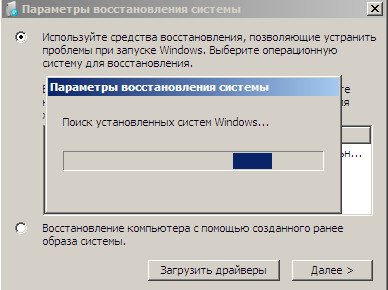
Atkopšanas rīks kas darbojas no diska, var mēģināt atjaunot Windows 7 startēšanu, kā vēlaties, noklikšķiniet uz Tālāk.
15.09.2018 plkst. 09:06
 Notiek ielāde...