Noklusējuma mapes ceļu maiņa pakalpojumā WordPress Noklusēto mapju ceļu maiņa programmā WordPress Svarīga nianse ar pielāgojamību
Содержание статьи
Sveiki. Katrs cilvēks, kurš uztur un izmanto publisku veidni, vēlas tai pievienot mazliet unikalitātes. Dažreiz šāda amatieru darbība pārkāpj vietnes lietojamību, tāpēc izlasiet manus rakstus divās daļās: pirmajā un otrajā.
Šodien es jums parādīšu kā iestatīt izvēlnes ikonasWordPress. Mēs ieviesīsim, izmantojot spraudni Kategoriju un lapu ikonas. Spraudnis ir bezmaksas, taču ir arī Pro versija. Tas tiek instalēts tieši no WordPress izplatīšanas konsolē.
Konkrētos iestatījumos nav nepieciešams ne pats spraudnis, ne dzinējs, kā to pieprasa citi līdzīgi spraudņi. Spraudņa funkcionalitāte ir elementāra, es pat teiktu, ka nekas vairāk nav vajadzīgs. Spraudnis palīdz iestatīt ikonas kategorijām un lapām. Tajā pašā laikā varat selektīvi iestatīt arī apakšvirsrakstus.
Kategoriju un lapu ikonu spraudņa konfigurēšana
Instalējiet spraudni. Kā jau teicu iepriekš, varat to instalēt WordPress konsoles spraudņu sadaļā. Aktivizējiet spraudni un dodieties tieši uz spraudņa iestatījumu sadaļu. Izvēlnes vienumā parādīsies šāda sadaļa:

Tālāk dodieties uz "Iestatījumi". Kā jau teicu, īpašu iestatījumu nav. Viss, kas jums jānorāda, ir cita vieta lejupielādēto ikonu glabāšanai, ja vēlaties. Jums tikai jānorāda ikonu lielums un jāaugšupielādē tāda paša izmēra ikonas, kādu norādījāt, pretējā gadījumā ikonas samazināsies/palielināsies un tiks zaudēta informācija.

Pēc tam, kad esat izlēmis par vēlamo ikonu izmēru un vietu, kur tās uzglabāt, ir pienācis laiks tās lejupielādēt. Iesaku tos nosaukt atbilstoši to sadaļu un lapu nosaukumiem, uz kurām tos jautāsiet, tādējādi ir daudz vieglāk orientēties un neapjukt.
Es nesen Vkontakte atradu interesantu ikonu komplektu, ko varat izmantot, manuprāt, tās ir jaukas un izgatavotas .

- Cicons-40-Outline-Icons
- Simple_line_icons_by_Mirko_Monti
- Divi-ikonas
- E-komercijas ikonas
- līniju ikonas
- Patau sindroma komplikācijas
Kad esat lejupielādējis un sagatavojis ikonas, turpiniet tās augšupielādēt serverī. Lai to izdarītu, dodieties uz sadaļu "Ikonas" un atlasiet visas ikonas, kuras vēlaties augšupielādēt. Spraudnis ļauj ielādēt ikonas lielapjomā, nevis pa vienam.

Kad esat augšupielādējis ikonas, tās tiks parādītas tajā pašā lapā vienkāršā tabulā ar ikonu pēc tās nosaukuma un iespēju dzēst, ja nepieciešams.

Tagad, kad ikonas ir ielādētas, piešķirsim tās kategorijām. Es parādīšu tikai piemēru kategorijām, jo process lapās neatšķiras. Dodieties uz cilni "Piešķirt ikonas kategorijām". Jūs redzēsiet tabulu ar kategoriju nosaukumiem, un pretī katrai kategorijai būs nolaižamais saraksts ar lejupielādēto ikonu nosaukumiem. Katrai kategorijai atlasiet vajadzīgo ikonu. Atlasītā ikona būs redzama tāpat kā ekrānuzņēmumā.
Tā kā es izstrādāju pielāgotas veidnes (motīvus) uz WordPress, es atklāju sev jaunu iespēju - komplektu ikonas "Dashicons", kas pēc noklusējuma ir iestatīti uz WordPress, sākot no versijas 3.8. Šīs ikonas var redzēt WordPress administratora panelī.
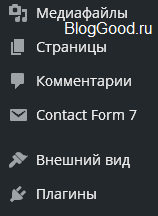
Aptuvenais ikonu skaits ir aptuveni 200 gabali.
Dashicons ikonu priekšrocība ir tā, ka tās saglabā labu kvalitāti neatkarīgi no CSS stilos norādītā izmēra.
Administratora panelim Dashicons ikonas var izmantot uzreiz bez savienojuma, bet, ja vēlaties izmantot ikonas veidnē (tēmā), tad tās ir jāsavieno.
Kā savienot "Dashicons" ikonas ar veidni (motīvu)
Lai izmantojiet ikonas "Dashicons" ne tikai administratora panelī, bet arī emuārā vai vietnē ir jāiekļauj css fails " /wp-includes/css/dashicons.min.css»:

Tas tiek darīts divos veidos.
1 veids.
Ikonu "Dashicons" savienošanu var veikt, izmantojot veidnes failu "header.php". Pievienojiet starp tagiem
2 virzienu.
Ikonu "Dashicons" savienošanu var veikt, izmantojot failu "functions.php". Ielīmējiet šo kodu pirms zīmes "?>":
Funkcija my_dashicons() ( wp_enqueue_style("dashicons"); ) add_action("wp_enqueue_scripts", "my_dashicons");
Pēc ikonu savienošanas varat sākt tās rādīt emuārā.
Kā parādīt Dashicons ikonas
○ HTM:
Ievietojiet īpašu klasi "dashicons" un "dashicons- * ”, kur “*” ir ikonas nosaukums ( skatiet ikonas nosaukumu zemāk esošajā tabulā):
Varētu būt tā:
Rezultāts:
Ja jums ir jāpalielina ikona un jāmaina krāsa, rīkojieties šādi:
font-size — ikonas lielums
krāsa - krāsa
○ CSS:
Pievienot:
site-myicon1:before ( saturs: "\f303"; displejs: inline-block; -webkit-font-smoothing: antialiased; fonts: parasts 22px/1 "dashicons"; vertikālā līdzināšana: augšpusē; )
site-myicon1 ir klase. Aizstāt ar savējo
:before - ikona tiks pievienota pirms elementa ( :after - ikona tiks pievienota aiz elementa)
\f303 - ikonas kods ( skatīt tabulu zemāk)
fonts - fonta lielums un nosaukums. Noteikti iekļaujiet "dashicons"
Apskatīsim ikonu tabulu. Manā emuārā varat apskatīt vienu vai otru:
Dashicons ikonu tabula
| Ikonas veids | HTML kods | CSS kods |
| dashicons-menu | \f333 | |
| dashicons-admin-site | \f319 | |
| dashicons-dashboard | \f226 | |
| dashicons-admin-post | \f109 | |
| dashicons-admin-media | \f104 | |
| dashicons-admin-links | \f103 | |
| dashicons-admin-page | \f105 | |
| dashicons-admin-comments | \f101 | |
| dashicons-admin-appearance | \f100 | |
| dashicons-admin-plugins | \f106 | |
| dashicons-admin-users | \f110 | |
| dashicons-admin-tools | \f107 | |
| dashicons-admin-settings | \f108 | |
| dashicons-admin-network | \f112 | |
| dashicons-admin-home | \f102 | |
| dashicons-admin-generic | \f111 | |
| dashicons-admin-collapse | \f148 | |
| dashicons-welcome-write-blog | \f119 | |
| dashicons-welcome-add-page | \f133 | |
| dashicons-format-side | \f123 | |
| dashicons-format-image | \f128 | |
| dashicons-format-galery | \f161 | |
| dashicons-format-video | \f126 | |
| dashicons-format-status | \f130 | |
| dashicons-format-quote | \f122 | |
| dashicons-format-chat | \f125 | |
| dashicons-format-audio | \f127 | |
| dashicons-kamera | \f306 | |
| dashicons-images-alt2 | \f233 | |
| dashicons-video-alt | \f234 | |
| dashicons-video-alt2 | \f235 | |
| dashicons-video-alt3 | \f236 | |
| dashicons-media-archive | \f501 | |
| dashicons-media-audio | \f500 | |
| dashicons-media-code | \f499 | |
| dashicons-media-default | \f498 | |
| dashicons-media-document | \f497 | |
| dashicons-media-text | \f491 | |
| dashicons-media-video | \f490 | |
| dashicons-playlist-audio | \f492 | |
| dashicons-playlist-video | \f493 | |
| dashicons-controls-volumeon | \f521 | |
| dashicons-controls-volumeoff | \f520 | |
| dashicons-editor-video | \f219 | |
| dashicons-lock | \f160 | |
| dashicons-kalendārs | \f145 | |
| dashicons-calendar-alt | \f508 | |
| dashicons-redzamība | \f177 | |
| dashicons-post-status | \f173 | |
| dashicons-rediģēt | \f464 | |
| dashicons-trash | \f182 | |
| dashicons-list-view | \f163 | |
| dashicons-twitter | \f301 | |
| dashicons-rss | \f303 | |
| dashicons-e-pasts | \f465 | |
| dashicons-email-alt | \f466 | |
| dashicons-facebook | \f304 | |
| dashicons-googleplus | \f462 | |
| dashicons-tīklošana | \f325 | |
| dashicons-āmurs | \f308 | |
| dashicons-universal-access | \f483 | |
| dashicons-universal-access-alt | \f507 | |
| dašikoni-biļetes | \f486 | |
| dashicons-nametag | \f484 | |
| dashicons-starpliktuve | \f481 | |
| dashicons-sirds | \f487 | |
| dashicons-megafons | \f488 | |
| dashicons-wordpress | \f120 | |
| dashicons-wordpress-alt | \f324 | |
| dashicons-update | \f463 | |
| dashicons-info | \f348 | |
| dashicons-cart | \f174 | |
| dashicons-mākonis | \f176 | |
| dashicons-tulkojums | \f326 | |
| dashicons-tag | \f323 | |
| dashicons-atrašanās vieta | \f230 | |
| dashicons-vairogs | \f332 | |
| dashicons-meklēšana | \f179 | |
| dashicons-chart-pie | \f184 | |
| dashicons-chart-bar | \f185 | |
| dashicons-grupas | \f307 | |
| dashicons-biznesmenis | \f338 | |
| dashicons-liecība | \f473 | |
| dashicons-portfelis | \f322 | |
| dashicons-grāmata | \f330 | |
| dashicons-book-alt | \f331 | |
| dashicons-lejupielādēt | \f316 | |
| dashicons-upload | \f317 | |
| dashicons-pulkstenis | \f469 | |
| dashicons-spuldze | \f339 | |
| dashicons-mikrofons | \f482 | |
| dashicons-desktop | \f472 | |
| dashicons-viedtālrunis | \f470 | |
| dashicons-telefons | \f525 | |
| dashicons-burkāns | \f511 | |
| dashicons veikals | \f513 | |
| dashicons-palmtree | \f527 | |
| dashicons-albums | \f514 | |
| dashicons smaidiņš | \f328 |
Es izvēlējos populārākās ikonas, un pārējās varat redzēt oficiālajā vietnē.
Lasīšanas laiks: 5 min
Mēs turpinām padarīt jūsu vietnes veidni unikālu un individuālu. Šoreiz iesaku izveidot ikonu pretī kategorijas vai lapas nosaukumam izvēlnē (augšējā vai sānjoslā).
Plāna īstenošanā palīdzēs spraudnis Category and Page Icons, kas tiek izplatīts bez maksas un ir viegli uzstādāms.
Kategoriju un lapu ikonas ļauj iestatīt savas ikonas kategorijām, kas tiek rādītas sānjoslā (vietnes sānjoslā), izmantojot logrīku. Līdzīgi ar lapām (nejaukt ar rakstiem), kuras izveidojat sava emuāra administrēšanas panelī. Skatīt ekrānuzņēmumu:

Ekrānuzņēmumā ir redzamas trīs kategorijas, un katrai no tām ir sava ikona. Tieši to dara attiecīgais spraudnis.
Lai pievienotu spraudni, nav nepieciešama īpaša iejaukšanās vietnes kodā. Tas automātiski sāk darboties, ja vietnes kodā tiek izmantotas funkcijas wp_list_pages Un wp_list_categories.
Viss ir instalēts un aktivizēts. Tagad vietnes administratora konsolē ir parādījies jauns bloks ar nosaukumu Ikonas. Šim blokam ir 2 apakšsadaļas:
- Ikonas - šajā sadaļā mēs: augšupielādējam ikonas; piešķirt ikonas noteiktām kategorijām un lapām; noņemt ikonas.
- Iestatījumi (Iestatījumi) - šeit: mēs piešķiram mapi, kurā atradīsies ikonas; iestatiet ikonu platumu un augstumu.
Sāksim (Iestatījumi) ar šī konkrētā vienuma iestatījumiem (tā tam ir jābūt :)))

Iestatījumos secībā iet:
- Mapes ar ikonām atrašanās vieta jūsu mitināšanā. Noklusējums ir wp-content/uploads/icons. Ja jums ir steidzama vajadzība, varat mainīt šo ceļu, vispirms izveidojot mapi un iestatot tās tiesības uz 777.
- Platums un augstums - šeit viss ir skaidrs: mēs iestatām jūsu ikonas izmērus. Atzīmējot izvēles rūtiņu – apgriezīsiet lielāku attēlu, saglabājot proporcijas.
- Dzēst ikonu datus – dzēšot šo spraudni, varat dzēst arī kategoriju un lapu ikonu iestatījumus, taču pašas ikonas fiziski paliks jūsu mitināšanā.
- Paziņojums par autortiesībām — kad šis vienums ir atzīmēts, vietnes kājenē (kājenē) būs redzama saite uz spraudņa izstrādātājiem. Izlemiet paši.
Tagad ir kārta augšupielādēt ikonas (vienums Ikonas) un sākt tās ievietot.
- Pievienot / dzēst ikonas - mums nekavējoties tiek piedāvāts augšupielādēt ikonas hostingā. To var izdarīt no admin paneļa (Choose Icons to upload - Select a file), vai caur ftp (tāpēc arī sāku ar spraudņa iestatījumiem, kas nosaka mapi, kurā liksim bildes). Tajā pašā punktā mēs varam noņemt nevajadzīgos.
- Izvēlnes vienumi Piešķiriet ikonas lapām Un Piešķiriet ikonas kategorijām- izvēlieties ikonu attiecīgi lapām un virsrakstiem. Šeit viss ir ļoti vienkārši: katra virsraksta (lapas) priekšā ir lauks ikonas atlasīšanai no augšupielādēto saraksta. Atliek tikai norādīt ikonu un noklikšķināt uz Saglabāt.

Ja jau esat strādājis ar WordPress, iespējams, esat redzējis, ka viss noderīgais saturs attēlu, stila lapu, motīvu un spraudņu veidā programmā WordPress pēc noklusējuma tiek saglabāts mapē. wp saturs. Bet jūs, iespējams, nesapratāt, ka šīs mapes nosaukumu var mainīt uz kaut ko citu, un dzinējs joprojām darbosies!
Viena no priekšrocībām, ko sniedz pārdēvēšana “wp-content/”, ir tāda, ka jūsu vietne izskatīsies mazāk kā WordPress, bet šis īpašums var arī pievienot zināmu drošību vai kaut ko citu.
Tagad mēs parādīsim, kā to var izdarīt.
Izveidojiet jaunu mapi
Mūsu piemērā mēs pārdēvēsim mapi wp saturs iekšā aktīviem. Lūdzu, ņemiet vērā, ka pēc šīs mapes pārdēvēšanas visi aktivizētie spraudņi vai motīvi tiks deaktivizēti un neparādīsies tiem piešķirtajās lapās, jo WordPress tos nevar atrast noklusējuma vietā - mapē wp-content.

Konfigurācijas modifikācija
Tagad failā ir jāveic dažas izmaiņas wp-config.php, taču tomēr labāk ir izveidot šī faila dublējumkopiju pirms tā rediģēšanas. Un tad, ja notiek kas neparedzēts, vienmēr varam to atgriezt no rezerves.
Vispirms pievienojiet šo rindu iepriekš request_once(ABSPATH . 'wp-settings.php');(parasti atrodas pašā apakšā), lai pateiktu WordPress, ka ceļš wp saturs tika mainīts uz aktīviem.
Define("WP_CONTENT_FOLDERNAME", "aktīvi");
Pēc tam mēs pievienojam šo rindiņu tieši zem iepriekšējās, lai norādītu WordPress uz jauno mapes ceļu.
Define("WP_CONTENT_DIR", ABSPATH . WP_CONTENT_FOLDERNAME) ;
Pēc iepriekš minētās rindas pievienošanas WordPress atkal atklās un parādīs instalēto motīvu un spraudņu sarakstu.


Lai to labotu, pievienojiet šo rindiņu, lai norādītu jaunu saiti uz mapi.
Define("WP_SITEURL", "http://" . $_SERVER["HTTP_HOST"] . "/"); define("WP_CONTENT_URL", WP_SITEURL . WP_CONTENT_FOLDERNAME);
Tas ir viss. Tagad visi spraudņi, motīvi un visi citi jūsu augšupielādētie multivides līdzekļi tiks saglabāti mūsu jaunajā mapē.

Jāatzīmē!
Ir daži spraudņi un motīvi, kas īsti neatbilst izstrādes standartiem. Viņi norāda “wp-content” kā ceļu un iekodē saiti, ieslēdzot ceļu failā, nevis definējot tos lidojumā. Šādos gadījumos spraudņi un motīvi var nedarboties pilnībā vai nedarboties vispār.
Turklāt tas arī pārtrauc saites uz attēliem, kas jau ir pievienoti ziņām un ir augšupielādēti mapē wp saturs.
Tāpēc iepriekš minētā modifikācija ir jāpiemēro uzmanīgi, un ideālā gadījumā, protams, labāk to darīt, ja jūs tikai gatavojaties instalēt WordPress vai tikko to instalējāt. Pretējā gadījumā vietne var pilnībā “sabrukt”, un jums būs jālabo ļoti daudz detaļu.
Kā mainīt noklusējuma multivides ceļu pakalpojumā WordPress
Jaunais multivides failu augšupielādētājs, kas ieviests versijā 3.5, iespējams, ir viena no nozīmīgākajām izmaiņām šajā versijā. Vēl viena svarīga izmaiņa, bet mazāk apspriesta, bija iestatījuma pazušana administratora panelī, lai mainītu lejupielāžu direktoriju no izvēlnes. Parametri. Šīs saskarnes noņemšanas iemesls bija tas, ka tā netika izmantota tik bieži kā citas opcijas. Turklāt, ja lietotājs to izdarīs nejauši, tas var izraisīt postošas sekas vietnei. Iestatījuma noņemšana vienkāršoja saskarni, atstājot tikai iespēju kārtot mapes pēc mēneša/gada. Tālāk mēs parādīsim, kā mainīt noklusējuma multivides ceļu programmā WordPress 3.5+.
Piezīme. Ja neesat iesācējs WordPress, veiciet tālāk norādītās darbības. Vai arī, ja jūs zināt, ko jūs darāt.
Lai mainītu noklusējuma ceļu uz multivides failiem, fails ir jārediģē wp-config.php kas atrodas jūsu WordPress instalācijas saknes direktorijā. Ja vēlaties, lai jūsu lejupielādes mape izskatītos šādi wp-saturs/faili, tad jums jāievada šāds kods wp-config.php:
Define("UPLOADS", "wp-content/"."faili");
Ja vēlaties, lai jūsu lejupielāžu mape atrastos ārpus wp-content direktorija, piemēram, http://www.example.com/files/ , jums ir jāiestata lejupielādes ceļš wp-config.php šādi:
Define("UPLOADS", ""."faili");
Atcerieties, ka jebkurā laikā varat izvēlēties kārtot lejupielādētos failus pēc mēneša/gada Opcijas » Multivides faili.

Vai neesat pārliecināts, kā programmā WordPress pievienot attēlus savām kategorijām, tagiem un citām taksonomijām? Pēc šī raksta izlasīšanas jūs uzzināsit, kā to izdarīt.
Taksonomijas ir veids, kā programmā WordPress grupēt dažādas lietas. Kategorijas un atzīmes ir pamata taksonomijas, kas ir iebūvētas WordPress. Šajā rakstā mēs parādīsim, kā pievienot ikonas ne tikai kategorijām, bet arī jebkurai citai WordPress taksonomijai.
Kāpēc kategorijām jāpievieno ikonas?
Pielāgoti ziņu veidi un taksonomijas padara WordPress par pilnīgu CMS (satura pārvaldības sistēmu). Pēc noklusējuma WordPress ir aprīkots ar kategorijām un tagiem, kas ir divas noklusējuma taksonomijas, kuras varat izmantot, lai kārtotu savas ziņas.
Varat arī izveidot savas pielāgotās taksonomijas un saistīt tos ar jebkuru ziņu veidu savā WordPress vietnē. Tas palīdzēs lietotājiem iegūt saturu, kas atrodams šajās taksonomijās.
Taksonomijas attēli ir sīktēli vai ikonas, kas tiek lietotas terminiem katrā taksonomijā.
Apskatīsim, kā WordPress taksonomijām pievienot attēlus.
Attēlu pievienošana taksonomijām programmā WordPress
Pirmā lieta, kas mums ir nepieciešams, ir instalēt spraudni Taxonomy Images. Pēc tā aktivizēšanas jums būs jāapmeklē lapa Iestatījumi » Taksonomijas attēli, lai iestatītu spraudņa iestatījumus.
Jūs redzēsit jūsu WordPress vietnei pieejamo taksonomiju sarakstu. Atlasiet mums nepieciešamās taksonomijas un pēc tam noklikšķiniet uz pogas Saglabāt izmaiņas.

Iepriekš esošajā ekrānuzņēmumā esam iekļāvuši attēlus kategorijām.
Lai katrai kategorijai pievienotu attēlus, atveriet lapu Ziņas » Kategorijas. Ja esat iekļāvis attēlus citām taksonomijām, jums būs jāapmeklē atbilstošā taksonomijas lapa WordPress administratora panelī.
Rubrikas lapā jūs redzēsit jaunu kolonnu ar nosaukumu Attēls savā rubriku sarakstā. Tā kā vēl nav pievienots neviens attēls, katrai kategorijai redzēsit standarta viettura attēlu ar pievienošanas pogu.

Noklikšķiniet uz pievienošanas pogas, kas atrodas tieši zem viettura attēla. Tiks parādīts pamata uznirstošais logs multivides augšupielādei pakalpojumā WordPress.
Varat atlasīt attēlu no savas WordPress multivides bibliotēkas vai augšupielādēt jaunu. Pēc tam pievienojiet attēlus visiem citiem terminiem savā taksonomijā.
Jūs varat izdzēst attēlu jebkurā laikā, vienkārši noklikšķinot uz īpašās pogas zem attēla.
Attēlu rādīšana taksonomijām WordPress vietnē
Lai WordPress vietnē rādītu taksonomijas attēlus, jums ir jārediģē savs motīvs (vai bērnu motīvs).
Pirmkārt, jums būs jāizveido savienojums ar savu vietni, izmantojot FTP.
Pēc savienojuma izveides ar vietni jums būs jāatrod veidne, kas ir atbildīga par taksonomiju arhīvu rādīšanu. Šis fails var būt archives.php, category.php, tag.php vai taxonomy.php.
Fails ir jālejupielādē datorā un jāatver, izmantojot teksta redaktoru, piemēram, Notepad++ vai TextEdit.
Ielīmējiet šo kodu vietā, kur vēlaties rādīt taksonomijas attēlu.
Parasti šis kods tiek pievienots pirms taksonomijas nosaukuma vai taga_archive_title().
drukāt piemērot_filtrus( "taxonomy-images-queried-term-image", "" );Pēc koda pievienošanas saglabājiet failu un augšupielādējiet to atpakaļ vietnē, izmantojot FTP.
Tagad varat apmeklēt taksonomijas arhīvus, lai skatītu attēlu. Lūk, kā izskatās demonstrācijas lapa ar arhīviem.

Varat izmantot CSS, lai veidotu attēla stilu. Pieredzējuši lietotāji var atrast koda paraugus spraudņa lapā.