
Majoritatea utilizatorilor, când sistemul lor de operare se blochează sau se blochează, tind să instaleze unul nou. Aceasta este o modalitate bună de a rezolva problema, cu toate acestea, în acest caz, va trebui să reinstalați toate software-urile și driverele pentru hardware-ul dvs. În unele cazuri, astfel de procese pot dura destul de mult. De aceea, o soluție convenabilă în caz de urgență este discul de recuperare al sistemului de operare Windows 7.
Informatii generale
De fapt, un astfel de disc este un punct de restaurare Windows și o cantitate mică de mediu pentru lucru în afara sistemului de operare. Utilizatorii fac o imagine a stării curente a sistemului Windows, a programelor instalate, a driverelor, a actualizărilor și a serviciilor.
Dacă se întâmplă ceva cu computerul și nu mai pornește corect, puteți folosi discul pentru a restabili starea Windows în funcție de distribuție. Acest lucru este foarte convenabil și vă permite să nu vă faceți griji cu privire la numeroasele software și drivere necesare pentru ca dispozitivele rare să funcționeze.
Spre deosebire de unitățile flash bootabile, puteți crea o unitate de recuperare folosind instrumente standard Windows. Acest lucru se face folosind un utilitar special preinstalat în sistemul de operare, care poate fi lansat prin Panoul de control Windows.
Creare
Dacă doriți să creați un disc sau o unitate flash pentru recuperarea sistemului Windows, va trebui să urmați câțiva pași simpli indicați în acest ghid:

Vă rugăm să rețineți că toate datele stocate pe o unitate USB detașabilă se vor pierde definitiv.
De asemenea, puteți porni acest serviciu introducând expresia „disc de recuperare” în caseta de căutare din meniul Start.
Utilizare
Dacă s-a întâmplat ceva cu computerul sau laptopul dvs. și a devenit necesar să utilizați un DVD pregătit în prealabil, ar trebui să faceți următoarele.
Conținând în mod obligatoriu un instrument antivirus la bord și concepute în primul rând pentru a combate malware-ul, discurile profesionale de resuscitare live au un scop diferit și, în consecință, capacități ceva mai largi. Astfel de discuri de salvare bootabile sunt concepute pentru a fi utilizate, dacă nu de către profesioniști, atunci cel puțin de către utilizatorii experimentați, care au abilități de bază în lucrul cu linia de comandă și programele de consolă (cu o interfață de utilizator text), iar cunoașterea limbii engleze lasă mult de făcut. fi de dorit.
Discurile de pornire profesionale de salvare sunt folosite în cazul defecțiunilor software și hardware ale computerului. Astfel de discuri nu sunt destinate în primul rând să se ocupe de winlockers și alte programe malware care împiedică pornirea Windows. Unele dintre ele, desigur, pot fi suplimentate cu medii antivirus bootabile de la dezvoltatorii de software de securitate, dar esența existenței discurilor profesionale de resuscitare pe piața de software este identificarea și rezolvarea problemelor la încărcarea Windows, cu starea de sănătate a hardware-ul computerului și, în cazuri extreme, extragerea datelor importante înainte de a reinstala sistemul de operare sau înainte de a înlocui hard disk-ul. Discurile de salvare sunt un instrument indispensabil în procesul de testare a dispozitivelor computerizate atunci când sunt achiziționate, în special pe piața secundară. Acestea pot fi folosite pentru a ocoli parola setată atât la autentificarea contului Windows, cât și la nivel de BIOS.
Mai jos vom lua în considerare cinci discuri de recuperare de urgență Live Windows gratuite care conțin diferite funcționalități la bord pentru aproape toate ocaziile.
Recenzători:
Hiren's BootCD este un disc care conține sisteme de operare Windows XP portabile și Linux, precum și multe programe diferite, inclusiv cele care rulează în modul DOS. Pachetul BootCD al lui Hiren include nu numai imaginea ISO a discului de pornire în sine, ci și un utilitar pentru inscripționarea pe un disc optic, precum și utilitarul HBCDCustomizer pentru a crea imagini de disc de pornire cu conținut personalizat. Pornind de pe Hiren's BootCD, vom vedea meniul de boot, unde în primele trei poziții există acces la lansarea ulterioară a sistemelor Windows XP și Linux menționate, precum și la o selecție de programe DOS.
Mini Windows XP portabil este un mediu de disc Live pentru cei care sunt obișnuiți să lucreze cu setul de instrumente pentru sistemul de operare Microsoft. Aici puteți configura rețeaua pentru a accesa Internetul dacă computerul nu este conectat la un router, puteți lucra cu Windows Explorer, linia de comandă, managerul de dispozitive, gestionarea discurilor și verificarea utilităților etc.

Linux portabil are opțiuni de lansare suplimentare pentru cazuri specifice: setări pentru RAM scăzută, setări de siguranță, alegerea limbii interfeței sistemului.

În arsenalul distribuției Linux Kernel, vom găsi mai multe instrumente software pentru testarea și resuscitarea unui computer, precum și pentru salvarea datelor.

Setul de programe Live-disk DOS include utilități pentru distribuirea spațiului pe disc, copierea de rezervă și restaurarea sistemului, obținerea datelor de sistem, testarea componentelor computerului, schimbarea parolei, setarea sectorului de pornire, BIOS, rețele, manageri de fișiere consolă etc.

Sub primele trei poziții dintr-o listă separată, acces la astfel de utilități precum:
- Windows Memory Diagnostic și MemTest86+ pentru testarea memoriei RAM;
- Offline Password Changer pentru resetarea parolei pe sistemele Windows;
- Kon-Boot este un instrument de ocolire a parolei Windows;
- Seagate Disc Wizard - ediție gratuită a Acronis True Image pentru computere cu hard disk Seagate;
- Plop Boot Manager pentru pornirea de pe dispozitivele USB ale computerelor care nu acceptă această caracteristică în BIOS;
- Bootloader alternativ Smart Boot Manager;
- Instrument pentru rezolvarea problemelor cu fișierul NTLDR;
- Darik's Boot și Nuke pentru a șterge complet datele de pe un disc.
Mai multe opțiuni atunci când lucrați cu BootCD-ul lui Hiren pot fi găsite în secțiunea „Meniu personalizat”. Acele programe și medii de pornire care au fost adăugate anterior pe discul Live folosind utilitarul HBCDCustomizer vor fi disponibile aici.

O alternativă la personalizare folosind utilitarul HBCDCustomizer este utilizarea ansamblurilor Hiren's BootCD gata făcute cu software suplimentar de la personalizări. Produsele muncii fructuoase ale acestuia din urmă pot fi găsite pe Internet. Există versiuni personalizate ale Hiren's BootCD cu suport pentru limba rusă.
Descărcați Hiren's BootCD de pe site-ul oficial:
http://www.hirensbootcd.org/download
CD-ul Ultimate Boot se concentrează în principal pe lucrul cu hardware-ul și perifericele computerului. Conține multe utilități diferite pentru testarea, optimizarea și restaurarea componentelor computerului. Utilitățile sunt combinate în colecții printr-un tip separat de componente.

Secțiunea „BIOS” conține, respectiv, utilități pentru lucrul cu BIOS-ul, oferind astfel de caracteristici precum: salvarea și restaurarea setărilor, resetarea parolei de conectare, readucerea setărilor la valorile implicite etc. Secțiunea „CPU” conține utilități pentru afișarea datelor despre procesor și testarea acestuia, în special, în condiții de testare la stres, când este atinsă temperatura maximă admisă. În secțiunea „HDD”, vom găsi o selecție de utilități pentru diagnosticarea, clonarea, partiționarea hard disk-urilor, precum și pentru recuperarea datelor și ștergerea completă a acestora. Alte instrumente includ utilitare pentru testarea memoriei RAM, unităților, plăcilor grafice, monitoarelor și a altor hardware și periferice.

Ultimate Boot CD vine cu Parted Magic, un disc live bazat pe Linux Kernel, un sistem de operare portabil, configurabil în rețea, echipat cu o serie de instrumente GUI ca alternativă la utilitățile consolei. Caracteristicile Parted Magic includ acces la Internet prin browserul Mozilla Firefox, acces la distanță, programe pentru determinarea stării de sănătate a hard disk-ului, curățarea acestuia, clonarea, alocarea spațiului pe disc, precum și o listă mare de alte utilități de sistem.

Descărcați Ultimate Boot CD de pe site-ul oficial:
http://www.ultimatebootcd.com/download.html
Următorul disc de pornire de salvare Windows este SystemRescueCd, bazat pe distribuția Gentoo Linux. Prima fereastră de pornire de pe acest Live CD oferă diverse opțiuni de lansare. Printre primele șapte puncte, găsim, în special, posibilitatea de a rula Linux cu caching de fișiere în RAM, cu o gamă de diverse shell-uri grafice, fără shell grafic și cu o rezoluție mare de consolă etc. Informații suplimentare despre instrumentele de descărcare propuse pot fi obținute prin apăsarea tastelor F2-F7 în conformitate cu numărul de serie al opțiunii de lansare. Primul punct - „SystemRescueCd: opțiuni de pornire implicite” - o opțiune pentru majoritatea cazurilor, aceasta este lansarea Linux cu parametri standard.

Opțiunile de lansare marcate cu B-E sunt opțiunile pentru rularea Linux folosind nuclee de sistem pe 32 și 64 de biți. Rescue32 este nucleul implicit, kernel-ul altker este o alternativă dacă rescue32 are probleme la încărcare. Punctul A este lansarea utilităților de consolă pentru determinarea și testarea hardware-ului computerului, resetarea parolei Windows, ștergerea datelor, diagnosticarea de nivel scăzut a hard disk-urilor etc.

În interiorul unui Linux care rulează, vom avea acces la Internet, manageri de fișiere, programe pentru alocarea spațiului pe disc, testarea umpluturii hardware, copierea de rezervă și restaurarea datelor etc. Linux portabil, ca parte a SystemRescueCd, include și instrumente pentru căutarea rootkit-urilor și contracararea virușilor.

Descărcați SystemRescueCd de pe site-ul oficial:
http://www.system-rescue-cd.org/SystemRescueCd_Homepage
Knoppix este o distribuție Linux construită pe Debian cu propriul set de software. Dintre masa altor distribuții Linux, acesta diferă prin faptul că este folosit mai des ca disc de salvare pentru resuscitarea Windows decât poate fi găsit instalat pe computerele Linux. Knoppix portabil acceptă multe componente ale computerului, le detectează și le configurează automat. Și cel mai important - toate acestea se întâmplă rapid: în mai puțin de un minut, sistemul de operare portabil va fi gata de funcționare. Un alt plus al acestei distribuții Linux este că poate salva modificările aduse fișierelor, setărilor de sistem și software-ului folosind RAM, hard disk sau stocare USB pentru stocarea datelor.

Knoppix nu este doar un sistem de operare pentru rezolvarea problemelor computerului, ca și alte distribuții Linux care sunt incluse în livrarea LiveCD-urilor de resuscitare și antivirus. Pe lângă pachetele software administrative, software pentru furnizarea de servere, un mediu de dezvoltare și acces la Internet, la bordul Knoppix vom găsi aplicația Wine pentru instalarea programelor Windows într-un mediu Linux, și suita de birou OpenOffice, precum și o selecție impresionantă de software multimedia și chiar jocuri. Există un scanner de viruși ClamAV și un paravan de protecție Knoppix local.

Printre utilitățile de sistem ale distribuției Knoppix: configurarea rețelei, analizatorul de spațiu pe disc, emulator DOS, monitorizarea resurselor sistemului, backup și restaurare a informațiilor, obținerea de date despre componentele computerului, testarea acestora și alte caracteristici.

Descărcați Knoppix de pe site-ul oficial:
http://knoppix.net/get.php
În cele din urmă, cea mai recentă distribuție LiveCD de recuperare în caz de dezastru este Ultimate Boot CD de la FalconFour.

Nu numai că este similar ca funcționalitate cu originalul Hiren's BootCD, dar conține programele Hiren DOS.

CD-ul Ultimate Boot de la FalconFour include, de asemenea, versiuni portabile reduse ale Windows XP și Linux,

suport de pornire cu Easeus Partition Master manager de spațiu pe disc,

utilitare pentru verificarea Mentest86+ RAM, ocolirea parolei Windows Kon-Boot, resetarea Offline NT/2000/XP/Vista/7 Password Changer, FreeDOS /Dell System Restore MBR Repair și altele.
Este logic să utilizați discul de recuperare Windows 7 atunci când sistemul de operare a întâmpinat o defecțiune gravă, în urma căreia nici sistemul de operare în sine, nici meniul de depanare nu vor porni atunci când apăsați F8 în timpul pornirii. Prin urmare, trebuie să creați un disc de recuperare în avans, folosind instrumente standard Windows 7 sau oferte de la terți pentru aceasta. Acesta din urmă poate avea o funcționalitate și mai extinsă, așa că ar trebui să acordați atenție și înregistrării discului de salvare.
Cum se creează un disc de salvare Windows 7
În sistemul de operare în cauză, există deja o modalitate de a crea un disc de salvare care are suficientă funcționalitate pentru a rezolva majoritatea problemelor asociate cu pornirea sau funcționarea anormală a sistemului. Luați în considerare procesul în etape:
După câteva minute, înregistrarea se va finaliza și veți avea un suport cu care puteți rezolva majoritatea problemelor cu Windows 7.
Cum se utilizează discul de salvare
Pentru a porni folosind instalarea sau pentru a utiliza discul de pornire, trebuie mai întâi să configurați BIOS-ul corespunzător. În general, procedura este următoarea:

Vă rugăm să rețineți că computerele și laptopurile moderne sunt echipate cu un BIOS UEFI mai sigur. Pentru a intra de pe discul de salvare, va trebui să dezactivați Secure Boot pentru acest sistem. Modalitățile de a face acest lucru în computerele și laptopurile staționare sunt diferite, așa că este mai bine să contactați producătorii unui anumit dispozitiv pentru ajutor.
Restaurarea Windows 7 de pe disc
După repornire, se va deschide aplicația de recuperare, unde primul pas este ca utilizatorul să selecteze limba de lucru cu programul și să facă clic pe „Următorul”. Când intrați folosind discul de instalare, pentru a comuta la acest mod în fereastra de instalare, faceți clic pe linkul „Restaurare sistem”. După aceea, puteți începe să lucrați direct cu programul:

Folosind discul de instalare, de obicei puteți scăpa de multe probleme, de exemplu, restabiliți bootloader-ul Windows 7. Dacă nu se repară automat, puteți utiliza linia de comandă:

Utilizarea punctelor de întrerupere
Al doilea element va face ca programul să încerce să readucă Windows 7 la o stare stabilă anterioară. Windows 7 prevede crearea de salvări ale setărilor importante folosind puncte de restaurare. Sistemul de operare încearcă să le creeze înainte de orice modificări importante - instalând aplicații mari, drivere etc. Pentru a derula sistemul de operare înapoi, procedați în felul următor:

Trebuie să fiți pregătit pentru faptul că aplicațiile instalate anterior vor dispărea după o revenire la o configurație anterioară și vor trebui instalate din nou. Puteți vedea ce programe instalate pot fi pierdute după o derulare înapoi făcând clic pe butonul de căutare a programelor afectate.
Restaurarea unui sistem dintr-o imagine
Dacă nu folosiți întotdeauna discul de instalare, sistemul poate funcționa din nou. În acest caz, instrumentele standard de disc de recuperare oferă aplicarea imaginii Windows 7, a cărei creare este sarcina utilizatorului însuși:

De asemenea, puteți selecta singur imaginea, pentru care selectați ultimul element din fereastra de selecție.
Dacă nu sunteți mulțumit de setul de instrumente de recuperare pe care le oferă discul de pornire standard Windows 7, puteți rula alte utilitare.
 De exemplu, MSDaRT 6.5 oferă un set bun de instrumente de recuperare pentru acest sistem de operare.
class="eliadunit">
Creați un disc de recuperare a sistemului in Windows 7 nu e prea greu, inteleg asta, dar poate il creez gresit? Cert este că am șters din greșeală backup-ul creat folosind Computer Data Archiver, dar mai există unul care a fost copiat anterior pe o unitate flash USB, o am de 32 GB, dar System Image Recovery nu vrea să accepte unitatea flash USB, Ce ar trebuii să fac?
Denis.
Creați un disc de recuperare a sistemului
În acest articol, vă vom arăta cum să creați un sistem de operare Windows Recovery Disk și apoi vă vom arăta cum să îl utilizați. Dar mai întâi, un scurt sfat pentru cititorul nostru.
- Cea mai ușoară soluție pentru tine, Denis, este să folosești orice Live CD, să pornești de pe acesta și să-ți copiezi arhiva cu imaginea Windows 7 de pe o unitate flash USB pe hard diskul computerului tău de pe care nu poți porni. Apoi, porniți computerul de pe discul de recuperare a sistemului, iar backup-ul dvs. va fi găsit cu siguranță. Sper că știți că recuperarea va fi completă și toate informațiile dvs. de pe discurile pe care le-ați inclus în backup vor fi șterse.
Ei bine, acum crearea unui disc de recuperare a sistemului, care trebuie folosit pentru a porni computerul, va conține instrumente de recuperare Windows 7, cu ajutorul cărora puteți repara problemele de boot ale sistemului de operare sau îl puteți restaura dintr-o copie de arhivă, ceea ce vom face.
- Notă: Mai întâi trebuie să aveți o copie de rezervă a Windows 7, este foarte simplu. Cum să o facă? Puteți citi cu noi-> Cum să restaurați sistemul Windows 7, acest articol este despre cum să restaurați Windows 7 folosind o varietate de instrumente de recuperare încorporate în sistemul de operare însuși, dacă aveți o problemă cu pornirea sau rularea Windows, citiți-l în primul rând, poate totul va funcționa și nici un disc de recuperare.
De asemenea, trebuie să știți că arhitectura sistemului este importantă pentru discul de recuperare, puteți utiliza un disc de recuperare pe 32 de biți pentru orice Windows 7 pe 32 de biți și un disc de recuperare pe 64 de biți pentru orice Windows 7 pe 64 de biți.
Creați un disc de recuperare a sistemului, să mergem la start->Panou de control->A arhivarea datelor computerizate,
alege Creați disc de recuperare a sistemului.

Introduceți DVD-ul în unitate, apăsați butonul Creați disc

Există un scurt proces de creare a unui disc de recuperare a sistemului. Acum despre cum să-l folosești.
Să presupunem că aveți o defecțiune gravă la computer și nu puteți porni deloc Windows 7. Faceți clic F-8 pe tastatură, imediat după pornirea computerului, cu intenția de a intra în meniu Depanarea computerului dar nimic altceva decât un ecran negru.
Pentru a restabili funcționalitatea Windows 7 cu Disc de recuperare, trebuie să schimbați prioritatea de pornire a BIOS pe unitate, apoi să introduceți discul de recuperare în acesta și să restaurați Windows 7 cu o copie de rezervă. Cum să schimbați prioritatea de pornire în BIOS, citiți articolele noastre și.
introdus Disc de recuperareîn unitate, apoi repornit, programul pornește Opțiuni de recuperare a sistemului.
Clic introduce sau oferta de boot de pe disc va dispărea.


După cum știți, din păcate, „OS-urile” din familia Windows nu diferă în mod deosebit în ceea ce privește stabilitatea ridicată în muncă. Aceștia sunt cei mai sensibili la viruși sau malware, precum și la disfuncționalități neprevăzute, ceea ce duce adesea la consecințe extrem de triste atunci când sistemul devine imposibil de pornit. Și Windows 7 nu face excepție. Crearea unui disc de recuperare Windows 7 va ajuta aici. Cum să faceți acest lucru în mai multe moduri, vom lua în considerare acum.
Probleme de boot Windows 7
În ceea ce privește motivele care pot afecta performanța Windows 7, pot fi multe. În ciuda faptului că dintre toate sistemele de operare ale acestei familii, „șapte” este unul dintre cele mai stabile și sigure, cu toate acestea, nu este imun la astfel de cazuri.
Vorbind despre problemele de boot, acestea pot fi împărțite aproximativ în două categorii principale: defecțiuni software ale sistemului de operare în sine și defecțiuni ale hard diskului, inclusiv erori de sistem. Destul de des, astfel de situații sunt asociate, de exemplu, cu atacuri de viruși, influența codurilor rău intenționate, oprirea incorectă, supraîncălzirea HDD-ului, o întrerupere neașteptată a alimentării, care poate provoca chiar daune fizice hard disk-ului în timpul unui scurtcircuit etc. , etc.
Dar acum vom vorbi despre cum să creați un disc de recuperare Windows 7. În cele mai multe cazuri, repararea defecțiunilor software și ajută la rezolvarea multor probleme, chiar și atunci când automat de la un punct de control nu este posibil (în Windows 7 acest lucru este foarte comun și este asociat cu erori pe hard disk sau în partiția în care este instalat sistemul de operare).
Utilizarea discului de recuperare Windows 7
Acum doar un moment de răbdare. Înainte de a trece la rezolvarea directă a problemelor creării unui disc de recuperare Windows 7, câteva cuvinte despre utilizarea acestuia. Cert este că la pornirea de pe un astfel de disc (sau unitate flash), toți parametrii salvați, driverele, programele etc. nu sunt încărcate de pe hard disk, deoarece sistemul prezent pe acesta nu are prioritate de pornire.

Pentru a utiliza corect discul de recuperare Windows 7, trebuie să specificați în setările BIOS că primul dispozitiv de pornire va fi un suport CD / DVD sau o unitate flash USB. Această opțiune este selectată în secțiunea Boot Sequence (Boot Device Priority) din linia First Boot Device.
Notă: dacă o unitate flash este specificată ca dispozitiv prioritar, aceasta trebuie să fie deja introdusă în portul USB corespunzător înainte de a porni computerul.
Unde sa încep?
Asadar, haideti sa începem. Trebuie spus imediat că mulți utilizatori nu se deranjează în mod deosebit să creeze un disc de recuperare Windows 7, preferând să folosească kitul original de instalare sau de recuperare.

Pe de o parte, aceasta este o soluție destul de simplă, dar este potrivită fie pentru instalarea sistemului de la zero, fie pentru accesare (dacă există una pe disc). Problema este că nu toți utilizatorii știu să-l folosească. Aici este util un disc creat manual, mai ales că folosindu-l puteți restaura nu numai sistemul, ci și datele de pe hard disk.
Recuperare Windows 7
Există mai multe moduri de a crea un disc de pornire. Pentru început, luați în considerare instrumentele standard ale sistemului de operare Windows însuși.
Prima și cea mai ușoară metodă este să utilizați „Panou de control”, în care este selectată secțiunea „Backup and Restore”. În această secțiune, trebuie să selectați linia „Creați un disc de recuperare a sistemului”, după care vi se va solicita să selectați un dispozitiv ca instrument de pornire. Rămâne doar să introduceți un „blank” gol în unitate și să începeți procesul de înregistrare. .
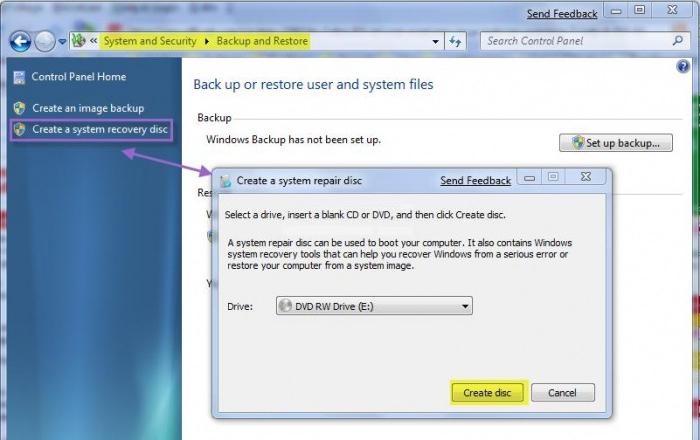
Observăm imediat că, în majoritatea cazurilor, un CD obișnuit va fi suficient pentru un sistem pe 32 de biți. Volumul informațiilor înregistrate va fi de aproximativ 150 MB. Dacă intenționați să utilizați un disc de recuperare Windows 7 pe 64 de biți, este mai bine să luați suporturi DVD.
Aceasta nu este singura modalitate de a accesa comenzi. De asemenea, puteți utiliza meniul principal Start, unde în secțiunea Întreținere selectați acces la backup și restaurare sau comanda directă pentru a crea un disc de pornire a sistemului. Puteți folosi comanda recdisc din meniul Run (Win + R). Esența acestui lucru nu se schimbă.
Crearea unei imagini de sistem
Crearea unei imagini a sistemului poate fi la fel de eficientă. Această metodă vă permite să obțineți copii ale tuturor discurilor și partițiilor necesare pentru funcționarea corectă a sistemului de operare.
În secțiunea de mai sus, în loc să creați o unitate de recuperare, selectați pur și simplu opțiunea „Creați o imagine de sistem”, după care va trebui să selectați o locație de rezervă (hard disk sau partițiile sale, sau locația de rețea). În principiu, procedura este aproape aceeași cu cea descrisă mai sus.
De ce aveți nevoie pentru a recupera un hard disk
Desigur, Windows 7 poate produce așa cum am discutat, dar este mai bine (și acest lucru a fost dovedit în practică) să folosiți utilități speciale. Una dintre cele mai puternice este Acronis True Image. În acesta, puteți crea și restaura Windows 7 și puteți face backup pentru întregul hard disk și partițiile sale.

În acest caz, în meniul programului, trebuie să selectați elementul „Creare arhivă”, după care puteți alege exact ce trebuie copiat. Există două câmpuri aici: „Întregul hard disk sau partiții individuale pe acesta” și „Fișiere și foldere”. Este clar că puteți face o copie completă a tuturor datelor de pe hard disk, dar aici merită luat în considerare un aspect important și anume, cantitatea de informații plasată în backup.
Aici încep problemele legate de lipsa spațiului pe disc. Pentru o imagine solidă, este mai bine să utilizați unități HDD amovibile conectate prin porturi USB și, în majoritatea cazurilor, o unitate flash obișnuită este potrivită pentru salvarea fișierelor și folderelor individuale. Totul depinde doar de volumul „șurubului” în sine (fișiere și foldere) și de volumul suportului amovibil.
Aplicații ale terților
O soluție destul de simplă la întrebarea cum să creați o imagine de disc de recuperare Windows 7 poate fi folosirea utilităților populare, cum ar fi UltraISO, Daemon Tools și multe altele. De regulă, toate produsele software de acest tip au la dispoziție instrumentele adecvate pentru lucrul cu imagini.

În acest caz, imaginea în sine este mai întâi creată (a sistemului sau a hard diskului), apoi este scrisă pe suportul de stocare amovibil corespunzător.
Dacă nimic nu ajută la recuperare
Și acum câteva cuvinte despre problemele de boot dacă discul de pornire de recuperare a sistemului Windows 7 nu ajută.
Eșecul sistemului ar putea fi declanșat de viruși, așa că nici măcar bootarea de pe un disc nu va rezolva problema. Copia va „capta” în continuare un virus de pe hard disk, deoarece recuperarea nu afectează fișierele și folderele utilizatorului (și virușii se deghizează ca atare).

În acest caz, înainte de restaurare, este recomandat să folosiți utilități precum Kaspersky Rescue Disc, care pot fi încărcate chiar înainte de pornirea sistemului de operare. După cum arată practica, ei elimină virușii mult mai eficient decât antivirușii staționari, a căror funcționare depinde direct de starea „OS”.
În unele cazuri, dacă sistemul nu s-a recuperat, puteți încerca să rezolvați problema folosind utilitare pentru a verifica HDD-ul. Printre acestea, se numără și cele care pornesc chiar înainte ca sistemul de operare Windows să înceapă să se încarce. Cu toate acestea, utilizarea unui antivirus și apoi utilizarea unui disc de recuperare a sistemului funcționează foarte bine în majoritatea cazurilor. O verificare a hard diskului poate fi necesară numai dacă se găsesc probleme legate de defecte fizice sau defecțiuni ale sistemului sub formă de sectoare defecte care nu pot fi corectate prin metode standard.
 Se încarcă...