
Väčšina používateľov, keď ich operačný systém zlyhá alebo zamrzne, má tendenciu nainštalovať nový. Je to dobrý spôsob na vyriešenie problému, avšak v tomto prípade budete musieť preinštalovať všetok softvér a ovládače pre váš hardvér. V niektorých prípadoch môžu takéto procesy trvať pomerne dlho. Pohodlným riešením v prípade núdze je preto obnovovací disk operačného systému Windows 7.
Všeobecné informácie
V skutočnosti je takýto disk bodom obnovenia systému Windows a malým množstvom prostredia na prácu mimo OS. Používatelia si urobia snímku aktuálneho stavu systému Windows, nainštalovaných programov, ovládačov, aktualizácií a služieb.
Ak sa s počítačom niečo stane a prestane správne štartovať, môžete použiť svoj disk na obnovenie stavu Windowsu podľa obsadenia. Je to veľmi pohodlné a nemusíte sa starať o množstvo softvéru a ovládačov, ktoré sú potrebné na fungovanie zriedkavých zariadení.
Na rozdiel od zavádzacích jednotiek flash môžete jednotku na obnovenie vytvoriť pomocou štandardných nástrojov systému Windows. To sa vykonáva pomocou špeciálneho nástroja predinštalovaného v OS, ktorý možno spustiť prostredníctvom ovládacieho panela systému Windows.
Tvorba
Ak chcete vytvoriť disk alebo jednotku flash na obnovenie systému Windows, budete musieť vykonať niekoľko jednoduchých krokov uvedených v tejto príručke:

Upozorňujeme, že všetky údaje uložené na vymeniteľnom disku USB sa natrvalo stratia.
Túto službu môžete spustiť aj zadaním frázy „obnovovací disk“ do vyhľadávacieho poľa v ponuke Štart.
Použitie
Ak sa niečo stalo s vaším osobným počítačom alebo notebookom a bolo potrebné použiť vopred pripravené DVD, mali by ste urobiť nasledovné.
Živé disky na profesionálnu resuscitáciu, ktoré povinne obsahujú antivírusový nástroj a sú určené predovšetkým na boj proti malvéru, majú iný účel, a teda aj trochu širšie možnosti. Takéto zavádzacie záchranné disky sú určené na použitie, ak nie profesionálmi, tak aspoň skúsenými používateľmi, ktorí majú základné zručnosti v práci s príkazovým riadkom a programami konzoly (s textovým používateľským rozhraním) a znalosť anglického jazyka ponecháva veľa byť želaný.
Profesionálne záchranné bootovacie disky sa používajú v prípade zlyhania softvéru a hardvéru v počítači. Takéto disky nie sú primárne určené na riešenie winlockerov a iného škodlivého softvéru, ktorý bráni spusteniu systému Windows. Niektoré z nich je, samozrejme, možné doplniť antivírusovým zavádzacím médiom od vývojárov bezpečnostného softvéru, ale podstatou existencie profesionálnych resuscitačných diskov na softvérovom trhu je identifikovať a riešiť problémy s načítaním Windows, so zdravím hardvér počítača a v extrémnych prípadoch extrahovanie dôležitých údajov pred preinštalovaním operačného systému alebo pred výmenou pevného disku. Záchranné disky sú nepostrádateľným nástrojom v procese testovania počítačových zariadení pri ich nákupe, najmä na sekundárnom trhu. Môžu sa použiť na obídenie hesla nastaveného pri prihlásení účtu Windows a na úrovni systému BIOS.
Nižšie sa pozrieme na päť bezplatných diskov na núdzovú obnovu systému Live Windows, ktoré obsahujú rôzne funkcie na palube pre takmer všetky príležitosti.
Recenzenti:
Hiren's BootCD je disk, ktorý obsahuje prenosné operačné systémy Windows XP (odstránené) a Linux, ako aj mnoho rôznych programov, vrátane tých, ktoré bežia v režime DOS. Balík Hiren's BootCD obsahuje nielen ISO obraz samotného bootovacieho disku, ale aj pomôcku na jeho napálenie na optický disk, ako aj pomôcku HBCDCustomizer na vytváranie obrazov bootovacieho disku s vlastným obsahom. Bootovaním z Hiren's BootCD uvidíme boot menu, kde je na prvých troch pozíciách prístup k ďalšiemu spúšťaniu spomínaných systémov Windows XP a Linux, ako aj k výberu DOSových programov.
Prenosný mini Windows XP je prostredie Live disku pre tých, ktorí sú zvyknutí pracovať s nástrojmi operačného systému od spoločnosti Microsoft. Tu môžete nakonfigurovať sieť na prístup na internet, ak počítač nie je pripojený k smerovaču, pracovať s Prieskumníkom Windows, príkazovým riadkom, správcom zariadení, správou diskov a kontrolnými pomôckami atď.

Portable Linux má ďalšie možnosti spustenia pre špecifické prípady: nastavenia pre nízku pamäť RAM, bezpečnostné nastavenia, výber jazyka rozhrania systému.

V arzenáli distribúcie Linux Kernel nájdeme viacero softvérových nástrojov na testovanie a resuscitáciu počítača, ako aj na záchranu dát.

Sada Live-disk DOS programov obsahuje nástroje na distribúciu miesta na disku, zálohovanie a obnovu systému, získavanie systémových údajov, testovanie komponentov počítača, zmenu hesla, nastavenie boot sektora, BIOS, sieťovanie, správcov súborov konzoly atď.

Pod prvými tromi pozíciami v samostatnom zozname je prístup k takým nástrojom, ako sú:
- Windows Memory Diagnostic a MemTest86+ na testovanie RAM;
- Offline Password Changer na obnovenie hesla v systémoch Windows;
- Kon-Boot je nástroj na obídenie hesla systému Windows;
- Seagate Disc Wizard – bezplatná edícia Acronis True Image pre počítače s pevnými diskami Seagate;
- Plop Boot Manager na zavádzanie zo zariadení USB z počítačov, ktoré nepodporujú túto funkciu v systéme BIOS;
- Alternatívny bootloader Smart Boot Manager;
- Nástroj na riešenie problémov so súborom NTLDR;
- Darik's Boot a Nuke na úplné vymazanie údajov z disku.
Viac možností pri práci s Hiren's BootCD nájdete v časti „Vlastná ponuka“. Programy a zavádzacie médiá, ktoré boli predtým pridané na Live disk pomocou pomôcky HBCDCustomizer, budú dostupné tu.

Alternatívou k prispôsobeniu pomocou pomôcky HBCDCustomizer je použitie hotových zostáv Hiren's BootCD s dodatočným softvérom od prispôsobovačov. Produkty plodnej práce druhej menovanej možno nájsť na internete. Existujú prispôsobené zostavy Hiren's BootCD s podporou ruského jazyka.
Stiahnite si Hiren's BootCD z oficiálnej webovej stránky:
http://www.hirensbootcd.org/download
Ultimate Boot CD je väčšinou zamerané na prácu s počítačovým hardvérom a perifériami. Obsahuje mnoho rôznych nástrojov na testovanie, optimalizáciu a obnovu počítačových komponentov. Pomôcky sú spojené do kolekcií samostatným typom komponentov.

Časť „BIOS“ obsahuje nástroje na prácu s BIOSom, ktoré ponúkajú funkcie ako: ukladanie a obnovenie nastavení, obnovenie prihlasovacieho hesla, obnovenie predvolených nastavení atď. Sekcia „CPU“ obsahuje nástroje na zobrazenie údajov o procesore a jeho testovanie najmä v podmienkach záťažového testovania pri dosiahnutí maximálnej povolenej teploty. V časti „HDD“ nájdeme výber utilít na diagnostiku, klonovanie, rozdelenie pevných diskov, ako aj na obnovu dát a ich kompletné vymazanie. Medzi ďalšie nástroje patria pomôcky na testovanie pamäte RAM, jednotiek, grafických kariet, monitorov a ďalšieho hardvéru a periférnych zariadení.

Ultimate Boot CD sa dodáva s Parted Magic, živým diskom založeným na Linux Kernel, prenosnom, sieťovo konfigurovateľnom operačnom systéme vybavenom množstvom nástrojov GUI ako alternatívy k pomôckam konzoly. Funkcie Parted Magic zahŕňajú prístup na internet cez prehliadač Mozilla Firefox, vzdialený prístup, programy na zisťovanie stavu pevného disku, jeho čistenie, klonovanie, prideľovanie miesta na disku, ako aj veľký zoznam ďalších systémových nástrojov.

Stiahnite si Ultimate Boot CD z oficiálnej webovej stránky:
http://www.ultimatebootcd.com/download.html
Ďalším záchranným zavádzacím diskom Windows je SystemRescueCd, založený na distribúcii Gentoo Linux. Prvé zavádzacie okno z tohto Live CD ponúka rôzne možnosti spustenia. Medzi prvými siedmimi bodmi nájdeme najmä možnosť spustenia Linuxu s cachovaním súborov v RAM, s výberom rôznych grafických shellov, bez grafického shellu a s vysokým rozlíšením konzoly atď. Ďalšie informácie o navrhovaných nástrojoch na sťahovanie je možné získať stlačením klávesov F2-F7 v súlade so sériovým číslom možnosti spustenia. Prvý bod - "SystemRescueCd: predvolené možnosti zavádzania" - možnosť pre väčšinu prípadov, toto je spustenie Linuxu so štandardnými parametrami.

Možnosti spustenia označené B-E sú možnosti pre spustenie Linuxu pomocou 32- a 64-bitových jadier systému. Rescue32 je predvolené jadro, jadro altker je alternatívou, ak má Rescue32 problémy s načítaním. Bod A je spustenie obslužných programov konzoly na určenie a testovanie hardvéru počítača, obnovenie hesla systému Windows, vymazanie údajov, nízkoúrovňovú diagnostiku pevných diskov atď.

Vo vnútri spusteného Linuxu budeme mať prístup k internetu, súborovým manažérom, programom na prideľovanie miesta na disku, testovanie hardvérovej výplne, zálohovanie a obnovu dát atď. Portable Linux ako súčasť SystemRescueCd obsahuje aj nástroje na vyhľadávanie rootkitov a boj proti vírusom.

Stiahnite si SystemRescueCd z oficiálnej stránky:
http://www.system-rescue-cd.org/SystemRescueCd_Homepage
Knoppix je distribúcia Linuxu postavená na Debiane s vlastnou sadou softvéru. Medzi množstvom iných linuxových distribúcií sa líši tým, že sa používa častejšie ako záchranný disk na resuscitáciu Windowsu, než ho možno nájsť nainštalovaný na linuxových počítačových zariadeniach. Knoppix portable podporuje mnoho počítačových komponentov, automaticky ich detekuje a konfiguruje. A čo je najdôležitejšie - to všetko sa deje rýchlo: za menej ako minútu bude prenosný operačný systém pripravený na použitie. Ďalším plusom tejto linuxovej distribúcie je, že dokáže ukladať zmeny súborov, systémových nastavení a softvéru pomocou RAM, pevného disku alebo USB úložiska na ukladanie dát.

Knoppix nie je len operačný systém na riešenie problémov s počítačom, podobne ako iné distribúcie Linuxu, ktoré sú súčasťou dodávky resuscitačných a antivírusových LiveCD. Okrem administratívnych softvérových balíkov, softvéru na poskytovanie serverov, vývojového prostredia a prístupu na internet nájdeme na palube Knoppixu aplikáciu Wine na inštaláciu programov Windows v prostredí Linux a kancelársky balík OpenOffice a pôsobivý výber multimediálny softvér a dokonca aj hry. K dispozícii je ClamAV Virus Scanner a lokálny Knoppix Firewall.

Medzi systémové nástroje distribúcie Knoppix patrí konfigurácia siete, analyzátor miesta na disku, emulátor DOS, monitorovanie systémových zdrojov, zálohovanie a obnova informácií, získavanie údajov o komponentoch počítača, ich testovanie a ďalšie funkcie.

Stiahnite si Knoppix z oficiálnej webovej stránky:
http://knoppix.net/get.php
Nakoniec, najnovšia distribúcia LiveCD na obnovu po havárii je Ultimate Boot CD od FalconFour.

Nielen, že je funkčne podobný pôvodnému Hiren's BootCD, ale obsahuje Hiren's DOS programy.

Ultimate Boot CD od FalconFour obsahuje aj prenosné oklieštené zostavy Windows XP a Linux,

zavádzacie médium so správcom miesta na disku Easeus Partition Master,

nástroje na kontrolu Mentest86+ RAM, obchádzanie hesla Windows Kon-Boot, resetovanie Offline NT/2000/XP/Vista/7 Password Changer, FreeDOS /Dell System Restore MBR Repair a iné.
Má zmysel používať obnovovací disk systému Windows 7, keď OS zaznamenal vážne zlyhanie, v dôsledku čoho sa po stlačení F8 počas spúšťania nespustí ani samotný OS, ani ponuka na riešenie problémov. Preto musíte vopred vytvoriť obnovovací disk pomocou štandardných nástrojov systému Windows 7 alebo ponúk tretích strán. Ten môže mať ešte rozsiahlejšiu funkcionalitu, preto by ste mali venovať pozornosť aj nahrávaniu záchranného disku.
Ako vytvoriť záchranný disk Windows 7
V príslušnom OS už existuje spôsob, ako vytvoriť záchranný disk, ktorý má dostatočnú funkčnosť na vyriešenie väčšiny problémov spojených so zavádzaním alebo abnormálnou prevádzkou systému. Zvážte proces v etapách:
Po niekoľkých minútach sa nahrávanie dokončí a budete mať médium, s ktorým môžete vyriešiť väčšinu problémov so systémom Windows 7.
Ako používať záchranný disk
Ak chcete zaviesť systém pomocou inštalácie alebo použiť zavádzací disk, musíte najprv zodpovedajúcim spôsobom nakonfigurovať systém BIOS. Vo všeobecnosti je postup nasledovný:

Upozorňujeme, že moderné počítače a notebooky sú vybavené bezpečnejším systémom UEFI BIOS. Ak chcete vstúpiť zo záchranného disku, budete musieť vypnúť Secure Boot pre tento systém. Spôsoby, ako to urobiť v stacionárnych počítačoch a prenosných počítačoch, sú rôzne, preto je lepšie kontaktovať výrobcov konkrétneho zariadenia o pomoc.
Obnovenie systému Windows 7 z disku
Po reštarte sa otvorí aplikácia na obnovenie, kde si používateľ v prvom kroku vyberie jazyk pre prácu s programom a klikne na „Ďalej“. Keď vstúpite pomocou inštalačného disku, pre prepnutie do tohto režimu v inštalačnom okne kliknite na odkaz "Obnovenie systému". Potom môžete začať pracovať priamo s programom:

Pomocou inštalačného disku sa zvyčajne môžete zbaviť mnohých problémov, napríklad obnoviť zavádzač systému Windows 7. Ak sa automaticky neopraví, môžete použiť príkazový riadok:

Používanie bodov zlomu
Druhá položka spôsobí, že sa program pokúsi vrátiť Windows 7 do predchádzajúceho stabilného stavu. Windows 7 umožňuje vytváranie uloženia dôležitých nastavení pomocou bodov obnovenia. OS sa ich pokúša vytvoriť pred akýmikoľvek dôležitými zmenami - inštaláciou veľkých aplikácií, ovládačov atď. Ak chcete vrátiť operačný systém späť, postupujte takto:

Musíte sa pripraviť na to, že predtým nainštalované aplikácie zmiznú po návrate k predchádzajúcej konfigurácii a budú musieť byť nainštalované znova. Kliknutím na tlačidlo vyhľadávania ovplyvnených programov môžete vidieť, ktoré nainštalované programy sa môžu stratiť po vrátení späť.
Obnova systému z obrazu
Nie vždy pomocou inštalačného disku môže systém opäť fungovať. V tomto prípade štandardné nástroje obnovovacieho disku ponúkajú použitie obrazu systému Windows 7, ktorého vytvorenie je úlohou samotného používateľa:

Obrázok si môžete vybrať aj sami, pre ktorý vyberte poslednú položku v okne výberu.
Ak nie ste spokojní so sadou nástrojov na obnovenie, ktoré poskytuje štandardný zavádzací disk systému Windows 7, môžete spustiť iné nástroje.
 Napríklad MSDaRT 6.5 ponúka dobrú sadu nástrojov na obnovu pre tento OS.
class="eliadunit">
Vytvorte disk na obnovenie systému vo Windows 7 to nie je príliš ťažké, chápem to, ale možno to vytváram zle? Faktom je, že som omylom vymazal zálohu vytvorenú pomocou Computer Data Archiving, ale existuje ďalšia, ktorá bola predtým skopírovaná na USB flash disk, mám ho 32 GB, ale System Image Recovery nechce prijať USB flash disk, čo mám robiť?
Denis.
Vytvorte disk na obnovenie systému
V tomto článku vám ukážeme, ako vytvoriť disk na obnovenie operačného systému Windows a potom vám ukážeme, ako ho používať. Najprv však krátky tip pre nášho čitateľa.
- Najjednoduchším riešením pre teba, Denis, je použiť akékoľvek Live CD, nabootovať z neho a skopírovať svoj archív s obrazom Windows 7 z USB flash disku na pevný disk počítača, z ktorého sa bootovať nedá. Potom spustite počítač z disku na obnovenie systému a vaša záloha sa určite nájde. Dúfam, že viete, že obnova bude dokončená a všetky vaše informácie z diskov, ktoré ste zahrnuli do zálohy, budú vymazané.
No teraz vytvorenie disku na obnovenie systému, ktorý je potrebné použiť na spustenie počítača, bude obsahovať nástroje na obnovenie systému Windows 7, pomocou ktorých môžete opraviť problémy so zavádzaním operačného systému alebo ho obnoviť z archívnej kópie, čo urobíme my.
- Poznámka: Najprv musíte mať zálohu systému Windows 7, je to veľmi jednoduché. Ako to spraviť? Môžete si s nami prečítať-> Ako obnoviť systém Windows 7, tento článok je o tom, ako obnoviť systém Windows 7 pomocou rôznych nástrojov na obnovenie zabudovaných v samotnom operačnom systéme, ak máte problém so spustením alebo spustením systému Windows, prečítajte si ho po prvé, možno všetko bude fungovať a žiadny obnovovací disk.
Musíte tiež vedieť, že architektúra systému je dôležitá pre obnovovací disk, 32-bitový obnovovací disk môžete použiť pre akýkoľvek 32-bitový Windows 7 a 64-bitový obnovovací disk pre akýkoľvek 64-bitový Windows 7.
Vytvorte disk na obnovenie systému, Poďme do Štart->Ovládací panel->A archivácia počítačových údajov,
vybrať si Vytvorte disk na obnovenie systému.

Vložte DVD do mechaniky, stlačte tlačidlo Vytvorte disk

Existuje krátky proces vytvorenia disku na obnovenie systému. Teraz o tom, ako ho používať.
Povedzme, že váš počítač vážne zlyhal a vôbec nemôžete spustiť systém Windows 7. Kliknite F-8 na klávesnici, ihneď po spustení počítača, s úmyslom dostať sa do menu Riešenie problémov s počítačom ale nič len čierna obrazovka.
Ak chcete obnoviť funkčnosť systému Windows 7 pomocou Obnovovací disk, je potrebné zmeniť prioritu zavádzania systému BIOS na disk, potom do neho vložiť obnovovací disk a pomocou zálohy obnoviť systém Windows 7. Ako zmeniť prioritu zavádzania v systéme BIOS, prečítajte si naše články a.
vložené Obnovovací disk do jednotky, potom reštartujte, program sa spustí Možnosti obnovenia systému.
Kliknite Zadajte alebo zmizne ponuka bootovania z disku.


Ako viete, žiaľ, "operačné systémy" rodiny Windows sa nijako zvlášť nelíšia vo vysokej stabilite v práci. Práve oni sú najviac náchylní na vírusy alebo malvér, ako aj na nepredvídané poruchy, čo často vedie k mimoriadne smutným následkom, keď sa systém nedá spustiť. A Windows 7 nie je výnimkou. Tu pomôže vytvorenie disku na obnovenie systému Windows 7. Ako to urobiť niekoľkými spôsobmi, teraz zvážime.
Problémy so zavádzaním systému Windows 7
Pokiaľ ide o dôvody, ktoré môžu ovplyvniť výkon systému Windows 7, môže ich byť veľa. Napriek tomu, že zo všetkých operačných systémov tejto rodiny je „sedmička“ jedným z najstabilnejších a najbezpečnejších, napriek tomu nie je imúnna voči takýmto prípadom.
Keď už hovoríme o problémoch so zavádzaním, možno ich zhruba rozdeliť do dvoch hlavných kategórií: zlyhania softvéru samotného OS a poruchy pevného disku vrátane systémových chýb. Pomerne často sú takéto situácie spojené povedzme s vírusovými útokmi, vplyvom škodlivých kódov, nesprávnym vypínaním, prehrievaním HDD, nečakaným výpadkom prúdu, ktorý môže spôsobiť aj fyzické poškodenie pevného disku pri skrate atď. , atď.
Teraz však budeme hovoriť o tom, ako vytvoriť disk na obnovenie systému Windows 7. Vo väčšine prípadov oprava zlyhaní softvéru a pomáha pri riešení mnohých problémov, aj keď automatické z kontrolného bodu nie je možné (v systéme Windows 7 je to veľmi bežné a súvisí s chyby na pevnom disku alebo v oblasti, kde je nainštalovaný samotný OS).
Pomocou disku na obnovenie systému Windows 7
Teraz už len chvíľka trpezlivosti. Predtým, ako pristúpime k priamemu riešeniu problémov s vytvorením disku na obnovenie systému Windows 7, niekoľko slov o jeho použití. Faktom je, že pri zavádzaní z takéhoto disku (alebo flash disku) sa z pevného disku nenačítajú všetky uložené parametre, ovládače, programy atď., pretože systém, ktorý sa na ňom nachádza, nemá prioritu zavádzania.

Ak chcete správne použiť obnovovací disk systému Windows 7, musíte v nastaveniach systému BIOS určiť, že prvým zavádzacím zariadením bude médium CD / DVD alebo jednotka USB flash. Táto možnosť je vybratá v časti Sekvencia zavádzania (Priorita zavádzacieho zariadenia) v riadku Prvé zavádzacie zariadenie.
Poznámka: Ak je jednotka flash špecifikovaná ako prioritné zariadenie, musí byť už pred zapnutím počítača vložená do príslušného portu USB.
kde začať?
Tak poďme na to. Okamžite by sa malo povedať, že mnohí používatelia sa zvlášť neobťažujú vytvorením disku na obnovenie systému Windows 7 a radšej použijú pôvodnú súpravu na inštaláciu alebo obnovenie.

Na jednej strane je to celkom jednoduché riešenie, ktoré je však vhodné buď na inštaláciu systému od začiatku, alebo na prístup (ak je na disku). Problém je, že nie všetci používatelia vedia, ako ho používať. Tu príde vhod ručne vytvorený disk, najmä preto, že pomocou neho môžete obnoviť nielen systém, ale aj dáta z pevného disku.
Obnova systému Windows 7
Existuje niekoľko spôsobov, ako vytvoriť zavádzací disk. Na začiatok zvážte štandardné nástroje samotného operačného systému Windows.
Prvým a najjednoduchším spôsobom je použiť "Ovládací panel", v ktorom je vybratá časť "Zálohovanie a obnovenie". V tejto časti musíte vybrať riadok "Vytvoriť disk na obnovenie systému", po ktorom budete vyzvaní na výber zariadenia ako zavádzacieho nástroja. Zostáva len vložiť prázdny "prázdny" do jednotky a spustiť proces nahrávania .
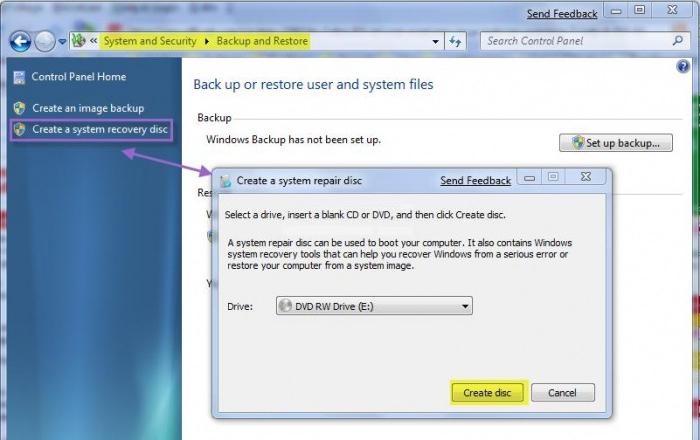
Hneď si všimneme, že vo väčšine prípadov postačí bežné CD pre 32-bitový systém. Objem zaznamenaných informácií bude približne 150 MB. Ak sa chystáte použiť 64-bitový obnovovací disk systému Windows 7, je lepšie vziať médium DVD.
Toto nie je jediný spôsob prístupu k príkazom. Využiť môžete aj hlavnú ponuku Štart, kde v časti Údržba zvolíte prístup k zálohovaniu a obnoveniu alebo priamy príkaz na vytvorenie spúšťacej diskety systému. Môžete použiť príkaz recdisc z ponuky Spustiť (Win + R). Podstata tohto sa nemení.
Vytvorenie obrazu systému
Rovnako efektívne môže byť aj vytváranie obrazu systému. Táto metóda vám umožňuje získať kópie všetkých diskov a oddielov potrebných na správnu činnosť operačného systému.
V časti vyššie namiesto vytvorenia obnovovacej jednotky jednoducho vyberte možnosť „Vytvoriť obraz systému“, po ktorej budete musieť vybrať umiestnenie zálohy (pevný disk alebo jeho oddiely alebo sieťové umiestnenie). V zásade je postup takmer rovnaký, ako je opísané vyššie.
Čo potrebujete na obnovenie pevného disku
Prirodzene, Windows 7 dokáže vyrábať práve diskutovaným spôsobom, ale je lepšie (a to sa v praxi osvedčilo) použiť špeciálne pomôcky. Jedným z najvýkonnejších je Acronis True Image. V ňom môžete vytvárať a obnovovať systém Windows 7 a zálohovať celý pevný disk a jeho oddiely.

V tomto prípade musíte v ponuke programu vybrať položku „Vytvoriť archív“, po ktorej si môžete vybrať, čo presne treba skopírovať. Sú tu dve polia: „Celý pevný disk alebo jednotlivé oddiely na ňom“ a „Súbory a priečinky“. Je jasné, že môžete vytvoriť úplnú kópiu všetkých údajov na pevnom disku, ale tu stojí za to zvážiť jeden dôležitý aspekt, a to množstvo informácií umiestnených v zálohe.
Tu začínajú problémy s nedostatkom miesta na disku. Pre solídny obraz je lepšie použiť vymeniteľné HDD disky pripojené cez USB porty a na ukladanie jednotlivých súborov a priečinkov je vo väčšine prípadov vhodný obyčajný flash disk. Všetko závisí len od objemu samotnej „skrutky“ (súborov a priečinkov) a od objemu vymeniteľných médií.
Aplikácie tretích strán
Pomerne jednoduchým riešením otázky, ako vytvoriť obraz disku na obnovenie systému Windows 7, môže byť použitie populárnych nástrojov, ako sú UltraISO, Daemon Tools a mnoho ďalších. Všetky softvérové produkty tohto typu majú spravidla k dispozícii vhodné nástroje na prácu s obrázkami.

V tomto prípade sa najskôr vytvorí samotný obraz (systému alebo pevného disku) a potom sa zapíše na príslušné vymeniteľné médium.
Ak nič nepomôže na zotavenie
A teraz pár slov o problémoch so zavádzaním, ak zavádzací disk na obnovenie systému Windows 7 nepomôže.
Zlyhanie v systéme môže byť spôsobené vírusmi, takže problém nevyrieši ani spustenie z disku. Kópia stále „zachytí“ vírus z pevného disku, pretože obnova neovplyvňuje používateľské súbory a priečinky (a vírusy sa za také maskujú).

V tomto prípade sa pred obnovením odporúča použiť pomocné programy, ako je Kaspersky Rescue Disc, ktorý je možné načítať ešte pred spustením samotného OS. Ako ukazuje prax, odstraňujú vírusy oveľa efektívnejšie ako stacionárne antivírusy, ktorých činnosť priamo závisí od stavu „OS“.
V niektorých prípadoch, ak sa systém neobnovil, môžete skúsiť problém vyriešiť pomocou pomocných programov na kontrolu HDD. Sú medzi nimi aj také, ktoré sa spúšťajú ešte skôr, ako sa začne načítavať OS Windows. Použitie antivírusu a následné použitie disku na obnovenie systému však vo väčšine prípadov funguje veľmi dobre. Kontrola pevného disku môže byť potrebná iba vtedy, ak sa zistia problémy súvisiace s fyzickými chybami alebo systémovými zlyhaniami vo forme chybných sektorov, ktoré nemožno opraviť štandardnými metódami.
 Načítava...