
Táto príručka podrobne popisuje, ako vytvoriť obnovovací disk systému Windows 10 a ako v prípade potreby použiť spúšťaciu jednotku USB flash alebo DVD so systémovými inštalačnými súbormi ako obnovovací disk. Nižšie je tiež video, v ktorom sú všetky kroky jasne zobrazené.
Obnovovací disk systému Windows 10 môže pomôcť v prípade rôznych problémov so systémom: keď sa nespustí, nefunguje správne, musíte systém obnoviť resetovaním (vrátením počítača do pôvodného stavu) alebo pomocou vopred vytvorený.
Ako vidíte, v predchádzajúcom a hlavnom spôsobe vytvorenia disku na obnovenie systému Windows 10 takýto disk znamená iba jednotku flash alebo inú jednotku USB bez možnosti výberu disku CD alebo DVD na tento účel.
Ak však potrebujete vytvoriť obnovovací disk na disku CD, táto možnosť je v systéme stále prítomná, len na trochu inom mieste.

Potom budete musieť vybrať jednotku s prázdnym diskom DVD alebo CD a kliknutím na tlačidlo „Vytvoriť disk“ napálite obnovovací disk na optické CD.

Jeho použitie sa nebude líšiť od flash disku vytvorenej v prvej metóde - stačí vložiť boot z disku do systému BIOS a spustiť počítač alebo notebook z neho.
Pomocou zavádzacej jednotky flash alebo jednotky na obnovenie systému Windows 10
Vytvorenie alebo inštalácia DVD s týmto operačným systémom je rovnako jednoduché ako lúskanie hrušiek. Zároveň je to na rozdiel od obnovovacieho disku možné na takmer akomkoľvek počítači, bez ohľadu na verziu operačného systému, ktorý je na ňom nainštalovaný, a stav jeho licencie. Zároveň je možné takýto disk s distribučnou sadou použiť na problémovom počítači ako obnovovací disk.
Pre to:

V dôsledku toho sa dostanete do rovnakého prostredia na obnovenie systému Windows 10 ako pri použití disku z prvej možnosti a budete môcť vykonať všetky rovnaké kroky na odstránenie problémov so spustením alebo prevádzkou systému, napríklad použiť, obnoviť registra pomocou príkazového riadka a ďalšie.
Ako vytvoriť obnovovací disk na USB - video návod
A nakoniec - video, v ktorom je všetko popísané jasne zobrazené.
No, ak máte stále otázky - neváhajte sa ich opýtať v komentároch, pokúsim sa odpovedať.
Komentáre (160) k disku na obnovenie systému Windows 10
-
class="eliadunit">
Vytvorte disk na obnovenie systému vo Windows 7 to nie je príliš ťažké, chápem to, ale možno to vytváram zle? Faktom je, že som omylom vymazal zálohu vytvorenú pomocou Computer Data Archiving, ale existuje ďalšia, ktorá bola predtým skopírovaná na USB flash disk, mám ho 32 GB, ale System Image Recovery nechce prijať USB flash disk, čo mám robiť?
Denis.Vytvorte disk na obnovenie systému
V tomto článku vám ukážeme, ako vytvoriť disk na obnovenie operačného systému Windows a potom vám ukážeme, ako ho používať. Najprv však krátky tip nášmu čitateľovi.
- Najjednoduchším riešením pre teba, Denis, je použiť akékoľvek Live CD, nabootovať z neho a skopírovať svoj archív s obrazom Windows 7 z USB flash disku na pevný disk počítača, z ktorého sa bootovať nedá. Potom spustite počítač z disku na obnovenie systému a vaša záloha sa určite nájde. Dúfam, že viete, že obnova bude dokončená a všetky vaše informácie z diskov, ktoré ste zahrnuli do zálohy, budú vymazané.
No teraz vytvorenie disku na obnovenie systému, ktorý je potrebné použiť na spustenie počítača, bude obsahovať nástroje na obnovenie systému Windows 7, pomocou ktorých môžete opraviť problémy so zavádzaním operačného systému alebo ho obnoviť z archívnej kópie, čo urobíme my.
- Poznámka: Najprv musíte mať zálohu systému Windows 7, je to veľmi jednoduché. Ako to spraviť? Môžete si s nami prečítať-> Ako obnoviť systém Windows 7, tento článok je o tom, ako obnoviť systém Windows 7 pomocou rôznych nástrojov na obnovenie zabudovaných v samotnom operačnom systéme, ak máte problém so spustením alebo spustením systému Windows, prečítajte si ho po prvé, možno všetko bude fungovať a žiadny obnovovací disk.
Musíte tiež vedieť, že architektúra systému je dôležitá pre obnovovací disk, 32-bitový obnovovací disk môžete použiť pre akýkoľvek 32-bitový Windows 7 a 64-bitový obnovovací disk pre akýkoľvek 64-bitový Windows 7.
Vytvorte disk na obnovenie systému, Poďme do Štart->Ovládací panel->A archivácia počítačových údajov,
vybrať si Vytvorte disk na obnovenie systému.

Vložte DVD do mechaniky, stlačte tlačidlo Vytvorte disk

Existuje krátky proces vytvorenia disku na obnovenie systému. Teraz o tom, ako ho používať.
Povedzme, že váš počítač vážne zlyhal a vôbec nemôžete spustiť systém Windows 7. Kliknite F-8 na klávesnici, ihneď po spustení počítača, s úmyslom dostať sa do menu Riešenie problémov s počítačom ale nič len čierna obrazovka.
Ak chcete obnoviť funkčnosť systému Windows 7 pomocou Obnovovací disk, je potrebné zmeniť prioritu zavádzania systému BIOS na disk, potom do neho vložiť obnovovací disk a pomocou zálohy obnoviť systém Windows 7. Ako zmeniť prioritu zavádzania v systéme BIOS, prečítajte si naše články a.
vložené Obnovovací disk do jednotky, potom reštartujte, program sa spustí Možnosti obnovenia systému.
Kliknite Zadajte alebo zmizne ponuka bootovania z disku.


Operačný systém Windows 8 vám umožňuje vytvoriť jednotku na obnovenie (USB) a disk na obnovenie systému (CD alebo DVD), čo môže byť veľmi užitočné pri riešení problémov s počítačom a jeho resetovaní. Každý typ média poskytuje prístup k rozšíreným možnostiam spustenia systému Windows.
Vytvorte obnovovací disk (USB)
Ak chcete otvoriť nástroj na vytvorenie jednotky na obnovenie, otvorte úvodnú obrazovku a napíšte „Vytvoriť jednotku na obnovenie“, prejdite do kategórie „Možnosti“ a stlačte kláves Enter.

Na pracovnej ploche sa otvorí nástroj Recovery Drive. Ak bol váš počítač dodaný s obnovovacou oblasťou, môžete ju skopírovať na jednotku USB. Tento si samozrejme vyžaduje oveľa viac miesta, takže budete potrebovať dostatočne priestranný flash disk alebo externý pevný disk. Po skopírovaní obnovovacej oblasti sa vás systém Windows opýta, či ju chcete odstrániť z pevného disku. V prípade spusteného tabletu Surface sa po odstránení obnovovacej partície uvoľní približne 3,5 GB miesta vo vnútornej pamäti tabletu, teda aspoň podľa samotného Microsoftu.


Po dokončení procesu budete môcť odstrániť obnovovaciu oblasť, ale majte na pamäti, že ak ju odstránite, budete potrebovať vytvorený obnovovací disk na obnovu počítača v budúcnosti, preto si ho uschovajte na bezpečnom mieste.
Vytvorte disk na obnovenie systému (CD/DVD)
Možnosť vytvorenia obnovovacej jednotky na USB bola predstavená až v systéme Windows 8. Vo Windowse 7 ste museli na vytvorenie obnovovacej jednotky použiť optické médium, no táto funkcia je prítomná aj v systéme Windows 8.
Otvorte teda domovskú obrazovku a zadajte príkaz redisc a stlačte Enter.

Mali by ste mať otvorený nástroj na vytvorenie disku na obnovenie systému. Vyberte optickú jednotku s vopred vloženým zapisovateľným CD alebo DVD médiom a kliknutím na tlačidlo „Vytvoriť disk“ spustite proces.

Ako používať obnovovací disk alebo disk na opravu systému
Obnovovací disk (USB) vám môže byť spravidla užitočný v zriedkavých prípadoch. Ak sa váš počítač niekoľkokrát nepodarí zaviesť, systém Windows 8 automaticky otvorí rozšírené možnosti spustenia, ktoré vám pomôžu diagnostikovať a opraviť problémy.
Ak systém Windows nedokáže ani načítať tieto nástroje, budete potrebovať disk na obnovenie systému (CD/DVD) alebo inštalačný disk systému Windows 8. Vložte médium na obnovenie do optickej jednotky počítača a reštartujte systém. Váš počítač by sa mal automaticky spustiť z tohto disku. Ak sa tak nestane, pravdepodobne budete musieť zmeniť poradie zavádzania v systéme BIOS.

Po zavedení systému zo záchranného disku budete mať k dispozícii funkcie na odstraňovanie problémov a obnovu operačného systému. Tu môžete obnoviť svoj počítač pomocou funkcie Refresh Your PC (bez vymazania súborov) a preinštalovať pomocou funkcie Reset Your PC (vymazanie všetkých údajov). V časti „Rozšírené možnosti“ môžete obnoviť počítač z obrazu systému alebo sa pokúsiť automaticky opraviť problémy. Môžete dokonca spustiť príkazový riadok a opraviť problémy manuálne, samozrejme, s určitými znalosťami.

Ak sa váš počítač nespustí, prvá vec, ktorú by ste mali vyskúšať, je možnosť Automatická oprava alebo Obnovenie systému.
Prajem pekný deň!
Keď váš počítač prestane zavádzať z pevného disku, môžete sa ocitnúť v patovej situácii, ak ste nevytvorili záchranný zavádzací disk alebo zariadenie.
Obnovovací disk nielenže spustí počítač, ale obsahuje aj nástroje, ktoré pomôžu opraviť, čo je v systéme zlé. Vytvorenie disku na obnovenie trvá niekoľko minút.
Možnosti disku obnovy pre všetky verzie systému Windows
Existujú rôzne spôsoby, ako vytvoriť offline, núdzové, zavádzacie obnovovacie disky. V prípade Windows 7 a 8 je vytváranie dobrých obnovovacích diskov rýchle a jednoduché. Systémy Vista a XP tiež poskytujú prostriedky na vytváranie diskov obnovy, ale tento proces bude vyžadovať trochu viac úsilia.
Existuje tiež množstvo zavádzacích diskov tretích strán – platených aj bezplatných – ktoré fungujú so všetkými verziami systému Windows. Najlepšie z nich majú možnosti obnovy a návratu do práce, ktoré sú oveľa lepšie ako natívne nástroje systému Windows.
Počítač môžete samozrejme spustiť pomocou pôvodných inštalačných diskov CD alebo DVD systému Windows, ktoré poskytujú niekoľko základných nástrojov na obnovenie. Väčšina počítačov sa však teraz dodáva s inštalačnými súbormi umiestnenými vo vyhradenej oblasti na pevnom disku. Takéto súbory nebudú dostupné, pokiaľ si nenájdete čas na vytvorenie záchranného zavádzacieho disku. Inými slovami, obnovovacia partícia vám bude zbytočná v prípade núdze, kedy sa PC nedá nabootovať!
Aj keď ste si dali tú námahu so zálohovaním obrazu systému, možno budete stále potrebovať záchranný disk na obnovenie najnovšieho obrazu.
V 1. časti (z ktorých sú dve) tohto článku sa budem zaoberať dlhou sériou núdzových obnovovacích diskov pre XP, Vista, Windows 7 a Windows 8. Začnem funkciami systému Windows 8 a cesta späť do XP. Začnem tiež vstavanými nástrojmi Windows a potom spomeniem niekoľko vynikajúcich produktov tretích strán – väčšina z nich je zadarmo!
Budúci týždeň, v časti 2, sa dozviete, ako používať tieto disky na spustenie počítača a ako sa dostať k nástrojom na obnovenie, ktoré obsahujú. Podelím sa aj o niektoré pokročilé tipy a triky.
Windows 8: Nástroj na vytvorenie disku na obnovenie
Windows 8.0 aj 8.1 obsahujú vstavaný nástroj Recovery Media Creator. Tento nástroj vám umožňuje jednoducho vytvoriť bootovací obnovovací disk z flash disku alebo externého USB zariadenia. Pomocou nástrojov systému Windows 8.0 môžete vytvoriť aj zavádzacie disky CD alebo DVD.
Štandardné obnovovacie zariadenie (alebo CD/DVD) zo systému Windows 8 obsahuje bootovateľný obraz obnovy – zjednodušenú vlastnú verziu systému Windows 8 – ktorý spustí počítač. Zahŕňa aj nástroje na opravu a obnovu jadra systému Windows 8. Môže zahŕňať aj nástroje na resetovanie alebo aktualizáciu systému na základe obrazu systému, ako sú napríklad nástroje poskytované výrobcami počítačov.
Ak váš počítač obsahuje z výroby nainštalovaný obraz obnovy, ktorý je k dispozícii na použitie (zvyčajne vo vlastnej vyhradenej oblasti), nástroj Recovery Media Creator (RMC) môže tiež pridať obraz na zavádzací disk obnovy. V prípade potreby môžete systém úplne obnoviť výlučne z obnovovacieho disku. (Dokonca môžete umiestniť vlastný obraz na obnovenie na obnovovací disk. Budem to riešiť v druhej časti.)
Nástroj Create Recovery Disc sa používa veľmi jednoducho. A tu je koľko:
- V účte správcu kliknite na Win+W(kláves vlajky systému Windows a W) alebo potiahnutím prstom otvorte panel Kúzla.

Obrázok 1. Zadajte „Vytváranie...“.- Zadajte Vytvorte disk na obnovenie(obnovovacia jednotka) vo vyhľadávacom poli (v systéme Windows 8.0 použite pole Hľadať, Možnosti (Vyhľadávanie, Nastavenia)), potom kliknite na ikonu Vytvoriť jednotku obnovy, keď sa zobrazí. Otvorí sa nástroj Recovery Drive (obrázok 2).
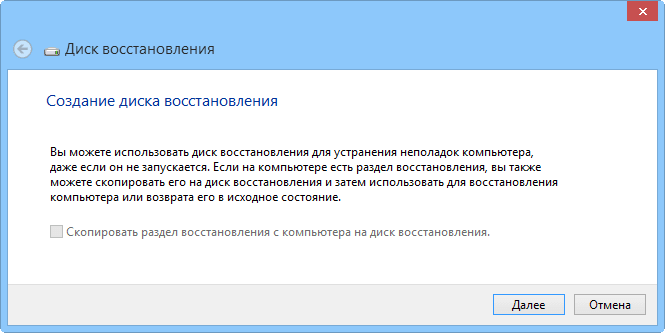
Obrázok 2. Vytvorenie obnovovacej jednotky v systéme Windows 8 je sprievodca krok za krokom, ktorý sa ľahko používa.- Ak má váš systém obnovovaciu oblasť, zadajte, či chcete obraz obnovy zahrnúť do zavádzacieho alebo obnovovacieho disku, ktorý vytvoríte.
Ak je začiarkavacie políčko Skopírujte obnovovaciu oblasť z počítača na obnovovaciu jednotku(Skopírujte obnovovaciu oblasť z počítača na jednotku obnovy) sa zobrazí čiernou farbou a reaguje na kliknutia, môžete napáliť obraz obnovy poskytnutý výrobcom vášho počítača na obnovovací disk. Ak chcete povoliť túto možnosť, začiarknite políčko.
Ak je toto začiarkavacie políčko sivé a nereaguje na kliknutie, potom očividne nemáte možnosť napáliť obraz z výroby na obnovovací disk. Nemusíte sa však obávať, vytvorený obnovovací disk bude stále obsahovať bootovateľný, stiahnutý obraz na obnovenie systému Windows 8, ako aj štandardnú škálu nástrojov na obnovenie.
- Nástroj Create Recovery Disk vám potom povie, koľko miesta na disku zaberú súbory na obnovenie a obraz systému, ak je jeho položka začiarknutá. Do počítača vložte zariadenie USB, ktoré má aspoň takú veľkosť, akú potrebujete. Upozorňujeme, že zariadenie je možné použiť iba ako bootovací obnovovací disk; všetko ostatné na zariadení bude vymazané.
- Ak ste pripojili viac ako jedno USB zariadenie, RMC vám zobrazí zoznam dostupných zariadení. Vyberte ten, z ktorého chcete vytvoriť obnovovací disk, a kliknite na Ďalej. Nasledujúce dialógové okno vás upozorní, že všetko na vybranom USB zariadení bude prepísané. Keď budete pripravení, kliknite na Vytvoriť.
- Spúšťací obraz obnovy, nástroje na obnovenie a opravy a obraz systému z výroby (ak je vybratý) sa skopírujú na disk obnovy. Toto môže trvať niekoľko minúť.
- Ak ste sa rozhodli skopírovať továrenský obraz, RMC vám teraz poskytne možnosť odstrániť obnovovaciu oblasť OEM z pevného disku, aby sa uvoľnilo miesto. Vymažte alebo ponechajte sekciu - môžete si vybrať.
- Kliknite na tlačidlo Zavrieť.
- Vyberte USB zariadenie a uložte ho na bezpečnom mieste.
Ďalšie informácie o nástroji Create Recovery Disc, ktorý je súčasťou systému Windows 8, nájdete na stránke podpory spoločnosti Microsoft - .
Windows 7: Nástroj na vytvorenie disku na opravu systému
Windows 7 bol prvým systémom Windows, ktorý prišiel s automatizovaným nástrojom na vytváranie záchranného zavádzacieho CD alebo DVD. Nástroj toho nedokáže toľko ako verzia pre Windows 8 – nemôžete napríklad pridať obraz obnovy OEM – ale jeho používanie je rovnako jednoduché. Len pár kliknutí a váš obnovovací disk je pripravený!
A takto:
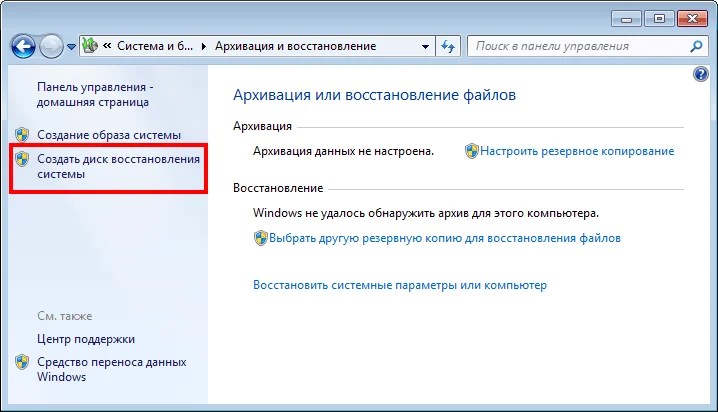
Obrázok 3. Zálohovanie a obnovenie- Vložte prázdny disk CD alebo DVD do optickej napaľovačky počítača.
- V správcovskom účte otvorte aplikáciu Zálohovanie a obnovenie. Kliknite Štart > Ovládací panel > Systém a zabezpečenie > Zálohovanie a obnovenie(Štart > Ovládací panel > Systém a zabezpečenie > Zálohovanie a obnovenie).
- Na ľavej strane okna kliknite Vytvorte disk na obnovenie systému(Vytvorte disk na opravu systému).
- Skontrolujte, či je optická jednotka vybratá správne. Kliknite Vytvorte disk(Vytvoriť disk) (pozri obrázok 4) a postupujte podľa odporúčaných krokov.
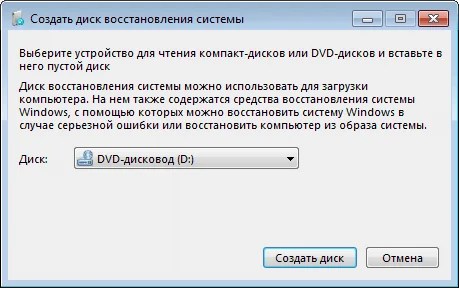
Obrázok 4: Nástroj Create System Repair Disc, ktorý je súčasťou systému Windows 7, vám umožňuje vytvoriť bootovateľné obnovovacie CD alebo DVD pomocou niekoľkých kliknutíPoznámka: Ak systém Windows 7 nemôže nájsť potrebné súbory, zobrazí sa výzva na vloženie inštalačného disku systému Windows.
Pre viac informácií ponúka Microsoft na svojej stránke Windows 7 videonávod.
Vista: povolenie a používanie Create Recovery Disk
Beta verzia Vista SP1 prišla so skvelou pomôckou Vytvorte obnovovací disk (Vytvorte obnovovací disk) (recdisc.exe) (pozri obrázok 5). Ale z dôvodov, ktoré pozná iba Microsoft, bola utilita vyrezaná vo všetkých vyrábaných verziách. Súbor recdisc.exe stále existuje vo Vista, ale nie je funkčný!
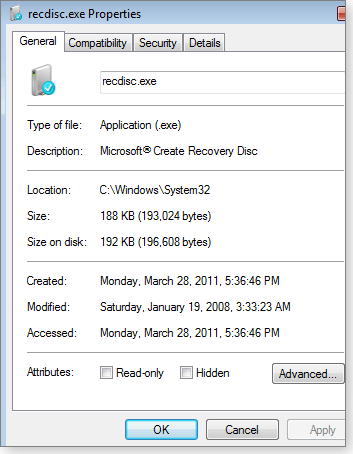
Obrázok 5. Zostávajúci vo Vista, recdisc.exe štandardne nefunguje, ale s trochou úsilia môže byť užitočný.Napriek tomu sa nadšencom páčila pracovná verzia pomôcky. Súbory teda pripravili a sprístupnili na stiahnutie – spolu s návodmi na to. Toto nie je oficiálne schválené riešenie, ale otvorene o ňom diskutoval a odporúčal MVP spoločnosti Microsoft na fóre Microsoft Answers. Pozrite si napríklad tému Odpovede spoločnosti Microsoft " " (Vytvorenie disku na opravu systému pre systém Windows Vista).
Prijať recdisk.exe nie je to ťažké, ale kroky sú príliš dlhé na to, aby ste ich tu mohli podrobne rozobrať. Vlákno na fóre „VistaForums“ tretej strany s názvom „ “ (Ako vytvoriť disk na obnovenie systému Vista) obsahuje najlepšie pokyny, aké poznám. Jediná vec, ktorú by som k príručke pridal, je štandardná poznámka: pred vykonaním akýchkoľvek systémových zmien urobiť zálohu.
Ak to všetko presahuje vaše možnosti, skúste použiť zavádzací disk tretej strany, ako je popísané nižšie.
Windows XP: Vyžaduje sa nástroj tretej strany
XP nemá vstavanú schopnosť vytvoriť zavádzací záchranný disk.
Roky bola najlepšou alternatívou UBCD4Win(znamená "Ultimate Boot CD for Windows"). Vytvorenie tohto zavádzacieho disku je však dlhý a komplikovaný proces, ktorý si vyžaduje určité technické zručnosti a prístup k úplnému inštalačnému CD XP.
UBCD4Win sa stále používa a je stále zadarmo, ale už ho neodporúčam. Teraz existuje lepší liek.
Hiren's BootCD obsahuje úžasnú škálu bezplatných nástrojov – celkovo asi 100 ().
Samotné CD je založené na Linuxe, ale nepotrebujete poznať Linux; Aplikácia na zobrazenie textu má jednoduché ponuky na výber nástrojov, ktoré spustíte. (Pozri obrázok 6.)

Obrázok 6. Hiren's BootCD obsahuje súbor približne 100 bezplatných opravárskych a opravárenských softvérov.Napodiv, Hiren's BootCD obsahuje aj oklieštené „Mini XP“ založené na „sivom“ systéme. Je určený ako nástroj na obnovu po havárii pre vlastníkov licencovaných, platených kópií XP – nie ako náhrada za zakúpenie licencie alebo štandardnej inštalácie XP. V rámci svojho obmedzeného rozsahu to funguje skvele. Keď sa váš bežný (licencovaný a platený) systém Windows XP nespustí, MiniXP s Hiren's BootCD vám pomôže znova ho spustiť.
Hiren's BootCD môžete získať na jeho . Nájsť funkčný odkaz na stiahnutie však môže byť zložité – stránka obsahuje niekoľko rušivých alternatívnych odkazov na stiahnutie nevhodných nástrojov.
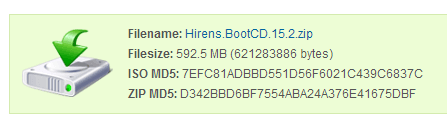
Obrázok 7. Skutočný odkaz na stiahnutie Hiren's BootCDVšetky verzie systému Windows: bezplatné obnovovacie disky
Ak vstavané nástroje systému Windows nie sú k dispozícii alebo vám nefungujú, existuje množstvo bezplatných alternatívnych zavádzacích obnovovacích diskov. Rovnako ako Hiren's BootCD, väčšina z nich je založená na Linuxe a prichádza so širokou škálou predkonfigurovaných nástrojov na údržbu a opravu.
Tu sú štyri najlepšie:
- Záchranná súprava Trinity(zadarmo alebo dobrovoľne zaplatené) - špeciálne navrhnuté pre operácie obnovy na počítačoch so systémom Windows, ale možno ho použiť aj pri problémoch s obnovou Linuxu. Tu sa štandardne používa jednoduchý systém menu klávesnica-text a v Linuxe je k dispozícii aj príkazový riadok.
- Ultimate Boot CD(zadarmo; ) - obsahuje viac ako 100 ľahko použiteľných nástrojov na opravu a diagnostiku, rozhranie s klávesnicou a textové menu.
- SystemRescueCd(zadarmo) – umožňuje použitie základných nástrojov obnovy v hybridnom textovo-grafickom prostredí Linuxu.
- Ubuntu Rescue Remix(zadarmo; , ponúka celý rad nástrojov na obnovu dát s otvoreným zdrojom a technických forenzných nástrojov. Tento produkt sa však takmer výlučne spolieha na príkazový riadok Linuxu, čo môže sťažiť ľuďom, ktorí sú zvyknutí na rozhrania myši.
Základy automatizovanej ľahkej obnovy
Nástroje Základy jednoduchej obnovy od NeoSmart Technologies si zaslúžia samostatnú diskusiu. Priaznivo sa o nich hovorí takmer na každom internetovom fóre venovanom obnove systému Windows.
Je to čiastočne preto, že nástroje sú celkom dobré a môžu fungovať na všetkých verziách systému Windows - XP, Vista, Win7, Win8, Windows Server.
Ale popularita týchto nástrojov rástla čiastočne preto, že boli zadarmo. Zatiaľ čo mnohé online diskusné fóra stále uvádzajú disky NeoSmart ako bezplatné, teraz sú to komerčné produkty. Ceny v USA začínajú na 20 dolároch za domácu edíciu Easy Recovery Essentials a končia na 75 dolároch za serverovú edíciu. Zoznam všetkých verzií a cien nájdete pre .
Za skutočne skromnú cenu získate bootovací iso obraz, ktorý si môžete stiahnuť a napáliť na CD, DVD alebo USB zariadenie. Po spustení Easy Recovery Essentials umožňuje vysoko automatizované možnosti obnovy. V skutočnosti možno mnoho zložitých operácií obnovy spustiť jedným jednoduchým kliknutím bez toho, aby sa vyžadoval ďalší zásah používateľa.
Ak chcete získať predstavu o tom, aké ľahké je používať tieto nástroje, pozrite si ukážkové video NeoSmart. NeoSmart ponúka aj záruku vrátenia peňazí.
Ktorý nástroj na obnovu je pre vás ten pravý?
Odporúčam vám, ak je to možné, začať s nástrojmi dostupnými v systéme Windows. Zvládnu väčšinu bežných úloh a možno všetko, čo potrebujete. Poskytujú vykonávanie známych operácií, ako aj niekoľko neobvyklých. Hej, už si za ne zaplatil!
Ak nástroje systému Windows neposkytujú to, čo potrebujete, vyskúšajte bezplatné zavádzacie disky obnovy založené na systéme Linux. Hoci prostredie Linuxu môže byť pre väčšinu používateľov systému Windows neznáme - najmä nástroje príkazového riadka Linuxu - zvyčajne existuje dostatok dokumentácie, ktorá vám pomôže prekonať akékoľvek drsné okraje.
Ak vám nefungujú ani vstavané nástroje systému Windows, ani bezplatné nástroje založené na systéme Linux, ideálne môžu byť komerčné nástroje. Najmä nástroje Easy Recovery Essentials od NeoSmart fungujú dobre, veľmi ľahko sa používajú a sú dodávané so zárukou vrátenia peňazí.
Budúci týždeň: naučíte sa používať tieto obnovovacie disky na spustenie počítača a prístup k nástrojom, ktoré obsahujú. Ponúknem aj niekoľko ďalších tipov a trikov. Ostaň s nami!
Vytvorte disk na obnovenie systémuvo Windows 7 to nie je príliš ťažké, chápem to, ale možno to vytváram zle? Faktom je, že som omylom vymazal zálohu vytvorenú pomocou počítačovej archivácie údajov, ale existuje ďalšia, ktorá bola predtým skopírovaná na USB flash disk, mám ho 32 GB, ale USB flash disk,Obnovenie obrazu systémunechce vnímať, ako môžem byť?
Denis.
Vytvorte disk na obnovenie systému
V tomto článku vám ukážeme, ako vytvoriť disk na obnovenie operačného systému Windows a potom vám ukážeme, ako ho používať. Najprv však krátky tip nášmu čitateľovi.
- Priečinok so zálohou WindowsImageBackup na vašom flash disku NESMIE byť vnorený do iného priečinka, ak je s tým všetko v poriadku, potom je pre vás, Denis, najjednoduchším riešením použiť akékoľvek Live CD, nabootovať z neho a skopírovať archív pomocou Windows 7 image z flash disku na pevný disk vášho počítača, z ktorého sa nedá bootovať, ale len na partíciu, kde nie je nainštalovaný Windows 7. Ďalej nabootujte počítač z disku na obnovenie systému a vaša záloha sa určite nájde. Dúfam, že viete, že obnova bude dokončená a všetky vaše informácie z diskov, ktoré ste zahrnuli do zálohy, budú vymazané.
- Priatelia, nedávno som napísal článok - a čo je najdôležitejšie - ako sa zotaviť pomocou tohto obrázku. Všetko, čo je napísané v tomto článku, je vhodné aj pre Windows 7.
No teraz vytvorenie disku na obnovenie systému, ktorý je potrebné použiť na spustenie počítača, bude obsahovať nástroje na obnovenie systému Windows 7, pomocou ktorých môžete opraviť problémy so zavádzaním operačného systému alebo ho obnoviť z archívnej kópie, čo urobíme my.
- Poznámka: Najprv musíte mať zálohu systému Windows 7, je to veľmi jednoduché. Ako to spraviť? Môžete si s nami prečítať-> , tento článok je o tom, ako obnoviť systém Windows 7 pomocou rôznych nástrojov na obnovenie zabudovaných v samotnom operačnom systéme, ak máte problém so spustením alebo spustením systému Windows, prečítajte si ho najskôr, možno sa všetko zaobíde bez obnovovací disk.
Musíte tiež vedieť, že architektúra systému je dôležitá pre obnovovací disk, 32-bitový obnovovací disk môžete použiť pre akýkoľvek 32-bitový Windows 7 a 64-bitový obnovovací disk pre akýkoľvek 64-bitový Windows 7.
Vytvorte disk na obnovenie systému, prejdite na Štart -> Ovládací panel->A archivácia počítačových údajov,
vybrať si Vytvorte disk na obnovenie systému.

Vložte disk DVD do jednotky a kliknite na tlačidlo Vytvoriť disk

Existuje krátky proces vytvorenia disku na obnovenie systému. Teraz o tom, ako ho používať.
Povedzme, že máte ťažký pád na počítači a nemôžete vôbec načítať Windows 7. Stlačte F-8 na klávesnici ihneď po spustení počítača s úmyslom dostať sa do menu Riešenie problémov s počítačom ale nič len čierna obrazovka.
Ak chcete obnoviť funkčnosť systému Windows 7 pomocou Obnovovací disk, je potrebné zmeniť prioritu zavádzania systému BIOS na disk, potom do neho vložiť obnovovací disk a pomocou zálohy obnoviť systém Windows 7. Ako zmeniť prioritu zavádzania v systéme BIOS, prečítajte si naše články a.
vložené Obnovovací disk do jednotky, potom reštartujte, program sa spustí Možnosti obnovenia systému.
Stlačte Enter alebo ponuka na zavedenie z disku zmizne.


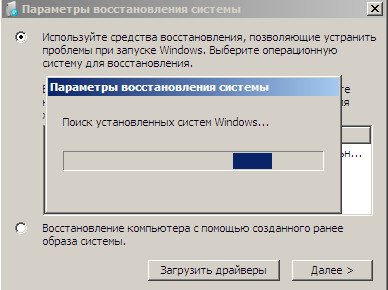
Nástroj na obnovenie spustený z disku sa môže pokúsiť obnoviť spustenie systému Windows 7 podľa potreby, kliknite na tlačidlo Ďalej.
15.09.2018 o 09:06
 Načítava...