Ndryshimi i shtigjeve të dosjeve të paracaktuara në WordPress Ndryshimi i shtigjeve të dosjeve të paracaktuara në WordPress Një nuancë e rëndësishme me përshtatshmërinë
Содержание статьи
Përshëndetje. Çdo person që ruan dhe përdor një shabllon publik dëshiron t'i shtojë pak unike atij. Ndonjëherë një performancë e tillë amatore cenon përdorshmërinë e faqes, kështu që lexoni artikujt e mi në dy pjesë: e para dhe e dyta.
Sot do t'ju tregoj si të vendosni ikonat e menysëWordPress. Ne do ta zbatojmë duke përdorur shtojcën Ikonat e kategorive dhe faqeve. Shtojca është falas, por ka edhe një version Pro. Instalohet direkt nga shpërndarja e WordPress në tastierë.
As vetë shtojca dhe as motori nuk kërkohet në cilësime specifike, siç kërkojnë shtojcat e tjera të ngjashme. Funksionaliteti i shtojcës është elementar, madje do të thoja që nuk kërkohet asgjë më shumë. Shtojca ndihmon në vendosjen e ikonave për kategoritë dhe faqet. Në të njëjtën kohë, mund të vendosni në mënyrë selektive edhe për nëntitujt.
Konfigurimi i shtojcës së ikonave të kategorisë dhe faqes
Instaloni shtojcën. Siç thashë më lart, mund ta instaloni në tastierën e WordPress në seksionin e shtojcave. Aktivizoni shtesën dhe shkoni direkt në seksionin e cilësimeve të shtojcave. Seksioni i mëposhtëm do të shfaqet në artikullin e menysë:

Tjetra, shkoni te "Cilësimet". Siç thashë, nuk ka cilësime specifike. E tëra çfarë ju duhet të specifikoni është një vend tjetër për ruajtjen e ikonave të shkarkuara nëse dëshironi. Ju duhet vetëm të specifikoni madhësinë e ikonave dhe të ngarkoni ikonat me të njëjtën madhësi që specifikuat, përndryshe ikonat do të zvogëlohen/zmadhohen dhe detajet do të humbasin.

Më pas, kur të keni vendosur për madhësinë e dëshiruar të ikonave dhe ku t'i ruani ato, është koha për t'i shkarkuar ato. Unë ju këshilloj t'i emërtoni ato në përputhje me emrat e seksioneve dhe faqeve në të cilat do t'i kërkoni, kështu që është shumë më e lehtë të lundroni dhe të mos ngatërroni.
Kohët e fundit gjeta një grup ikonash interesante në Vkontakte që mund t'i përdorni, për mendimin tim, ato janë të lezetshme dhe të bëra në .

- Cicons-40-Outline-Icons
- Simple_line_icons_by_Mirko_Monti
- Divi-ikona
- Ikonat e tregtisë elektronike
- ikonat e linjës
- Komplikimet e sindromës patau
Pasi të keni shkarkuar dhe përgatitur ikonat, vazhdoni t'i ngarkoni ato në server. Për ta bërë këtë, shkoni te seksioni "Ikonat" dhe zgjidhni të gjitha ikonat që dëshironi të ngarkoni. Shtojca ju lejon të ngarkoni ikona në masë, dhe jo një nga një.

Pasi të keni ngarkuar ikonat, ato do të shfaqen në të njëjtën faqe në një tabelë të thjeshtë, me ikonën e shfaqur me emrin e saj dhe mundësinë e fshirjes nëse është e nevojshme.

Tani që ikonat janë ngarkuar, le t'i caktojmë ato në kategori. Unë do të tregoj vetëm një shembull për kategoritë, pasi procesi nuk është i ndryshëm për faqet. Shkoni te skeda "Cakto ikonat te Kategoritë". Do të shihni një tabelë me emrat e kategorive dhe përballë secilës kategori do të ketë një listë rënëse me emrat e ikonave të shkarkuara. Zgjidhni ikonën e dëshiruar për secilën kategori. Ikona e zgjedhur do të jetë e dukshme si në pamjen e ekranit.
Meqenëse zhvilloj shabllone (tema) të personalizuara në WordPress, zbulova një mundësi të re për veten time - një grup ikonat "Dashicons", të cilat janë caktuar si parazgjedhje në wordpress, duke filluar nga versioni 3.8. Këto ikona mund të shihen në panelin e administrimit të WordPress.
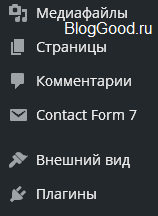
Numri i përafërt i ikonave është rreth 200 copë.
Avantazhi i ikonave Dashicons është se ato mbeten në cilësi të mirë pavarësisht nga madhësia që specifikoni në stilet CSS.
Për panelin e administratorit, ikonat e Dashicons mund të përdoren menjëherë pa lidhje, por nëse dëshironi të përdorni ikona në një shabllon (temë), atëherë duhet t'i lidhni ato.
Si të lidhni ikonat "Dashicons" me një shabllon (temë)
Në mënyrë që përdorni ikonat "Dashicons" jo vetëm në panelin e administratorit, por edhe në një blog ose uebsajt, duhet të përfshini një skedar css " /wp-includes/css/dashicons.min.css»:

Kjo bëhet në dy mënyra.
1 mënyrë.
Lidhja e ikonave "Dashicons" mund të bëhet përmes skedarit të shabllonit "header.php". Shtoni midis etiketave
2 mënyra.
Lidhja e ikonave "Dashicons" mund të bëhet përmes skedarit "functions.php". Ngjitni këtë kod përpara shenjës "?>":
Funksioni my_dashicons() ( wp_enqueue_style("dashicons"); ) add_action("wp_enqueue_scripts", "my_dashicons");
Pas lidhjes së ikonave, mund të filloni t'i shfaqni ato në blog.
Si të shfaqni ikonat e Dashicons
○ Për HTM-të:
Futni një klasë të veçantë "dashicons" dhe "dashicons- * ", ku "*" është emri i ikonës ( shikoni emrin e ikonës në tabelën më poshtë):
Mund të jetë kështu:
Rezultati:
Nëse keni nevojë të zmadhoni ikonën dhe të ndryshoni ngjyrën, bëni këtë:
madhësia e shkronjave - madhësia e ikonës
ngjyra - ngjyra
○ Për CSS:
Shto:
site-myicon1:para (përmbajtja: "\f303"; shfaqja: inline-block; -webkit-font-smoothing: antialiased; fonti: normal 22px/1 "dashicons"; vertikale-linjimi: lart; )
site-myicon1 është një klasë. Zëvendësojeni me tuajin
:para - ikona do të shtohet përpara elementit ( :after - ikona do të shtohet pas elementit)
\f303 - kodi i ikonës ( shih tabelën më poshtë)
font - madhësia dhe emri i shkronjave. Sigurohuni që të përfshini "dashikona"
Le të shohim tabelën e ikonave. Ju mund të shikoni në blogun tim:
Tabela e ikonave të Dashicons
| Lloji i ikonës | Kodi HTML | Kodi CSS |
| dashicons-menu | \f333 | |
| dashicons-admin-site | \f319 | |
| dashicons-pult | \f226 | |
| dashicons-admin-post | \f109 | |
| dashicons-admin-media | \f104 | |
| dashicons-admin-links | \f103 | |
| dashicons-admin-page | \f105 | |
| dashicons-admin-comments | \f101 | |
| dashicons-admin-pamja | \f100 | |
| dashicons-admin-plugins | \f106 | |
| dashicons-admin-përdoruesit | \f110 | |
| dashicons-admin-tools | \f107 | |
| dashicons-admin-settings | \f108 | |
| dashicons-admin-rrjet | \f112 | |
| dashicons-admin-home | \f102 | |
| dashicons-admin-generic | \f111 | |
| dashicons-admin-collapse | \f148 | |
| dashicons-welcome-write-blog | \f119 | |
| dashicons-welcome-add-page | \f133 | |
| Dashicons-format-aside | \f123 | |
| dashicons-format-imazh | \f128 | |
| dashicons-format-galeri | \f161 | |
| dashicons-format-video | \f126 | |
| dashicons-format-status | \f130 | |
| dashicons-format-quote | \f122 | |
| dashicons-format-chat | \f125 | |
| dashicons-format-audio | \f127 | |
| dashicons-kamera | \f306 | |
| dashicons-images-alt2 | \f233 | |
| dashicons-video-alt | \f234 | |
| dashicons-video-alt2 | \f235 | |
| dashicons-video-alt3 | \f236 | |
| dashicons-media-arkivë | \f501 | |
| dashicons-media-audio | \f500 | |
| dashicons-media-kodi | \f499 | |
| dashicons-media-default | \f498 | |
| dashicons-media-dokument | \f497 | |
| dashicons-media-tekst | \f491 | |
| dashicons-media-video | \f490 | |
| dashicons-lista për luajtje-audio | \f492 | |
| dashicons-lista për luajtje-video | \f493 | |
| dashicons-controls-volumeon | \f521 | |
| dashicons-controls-volumeoff | \f520 | |
| dashicons-redaktor-video | \f219 | |
| dashicons-lock | \f160 | |
| dashicons-kalendar | \f145 | |
| dashicons-calendar-alt | \f508 | |
| dashicons-dukshmëri | \f177 | |
| dashicons-post-status | \f173 | |
| dashicons-redakto | \f464 | |
| dashicons-plehra | \f182 | |
| dashicons-list-view | \f163 | |
| dashicons-twitter | \f301 | |
| dashicons-rss | \f303 | |
| dashicons-email | \f465 | |
| dashicons-email-alt | \f466 | |
| dashicons-facebook | \f304 | |
| dashicons-googleplus | \f462 | |
| dashicons-networking | \f325 | |
| dashicons-çekiç | \f308 | |
| dashicons-universal-access | \f483 | |
| dashicons-universal-access-alt | \f507 | |
| dashicons-bileta | \f486 | |
| dashicons-nametag | \f484 | |
| dashicons-clipboard | \f481 | |
| dashicons-zemër | \f487 | |
| dashicons-megafon | \f488 | |
| dashicons-wordpress | \f120 | |
| dashicons-wordpress-alt | \f324 | |
| dashicons-update | \f463 | |
| dashicons-info | \f348 | |
| dashicons-karrocë | \f174 | |
| dashicons-re | \f176 | |
| dashicons-përkthim | \f326 | |
| dashikonat-etiketë | \f323 | |
| dashicons-lokacioni | \f230 | |
| dashicons-mburojë | \f332 | |
| dashicons-kërkim | \f179 | |
| dashicons-chart-pie | \f184 | |
| shirita dashikona grafiku | \f185 | |
| dashicons-grupe | \f307 | |
| dashicons-biznesmen | \f338 | |
| dashicons-dëshminë | \f473 | |
| dashicons-portofoli | \f322 | |
| dashicons-libër | \f330 | |
| dashicons-libër-alt | \f331 | |
| dashicons-shkarkimi | \f316 | |
| dashicons-upload | \f317 | |
| dashicons-orë | \f469 | |
| dashicons-llambë | \f339 | |
| dashicons-mikrofon | \f482 | |
| dashicons-desktop | \f472 | |
| dashicons-smartphone | \f470 | |
| dashicons-telefon | \f525 | |
| dashicons-karrota | \f511 | |
| dyqan dashicons | \f513 | |
| dashicons-palmtree | \f527 | |
| dashicons-album | \f514 | |
| dashicons smiley | \f328 |
Unë zgjodha ikonat më të njohura, dhe ju mund të shihni pjesën tjetër në faqen zyrtare të internetit.
Koha e leximit: 5 min
Ne vazhdojmë ta bëjmë shabllonin e faqes tuaj unike dhe individuale. Këtë herë ju sugjeroj të krijoni një ikonë përballë kategorisë ose emrit të faqes në menu (shiritin e sipërm ose anësor).
Në zbatimin e planit do të ndihmojë shtojca Category and Page Icons, e cila shpërndahet pa pagesë dhe e lehtë për t'u konfiguruar.
Ikonat e kategorive dhe faqeve ju lejojnë të vendosni ikonat tuaja për kategoritë që shfaqen në shiritin tuaj anësor (shiritin anësor të faqes) duke përdorur një miniaplikacion. Në mënyrë të ngjashme, me faqet (të mos ngatërrohen me artikujt) që krijoni përmes panelit të administratorit të blogut tuaj. Shiko pamjen e ekranit:

Pamja e ekranit tregon tre kategori dhe secila ka ikonën e vet. Kjo është pikërisht ajo që bën plugin-i në fjalë.
Nuk ka nevojë për ndonjë ndërhyrje të veçantë në kodin e faqes për të lidhur shtojcën. Ai automatikisht fillon të funksionojë nëse funksionet përdoren në kodin e faqes wp_list_pages Dhe wp_list_categories.
Të gjitha të instaluara dhe të aktivizuara. Tani një bllok i ri është shfaqur në konsolën e administratorit të faqes, i quajtur Ikonat. Ky bllok ka 2 nënseksione:
- Ikonat - në këtë seksion ne: ngarkojmë ikona; caktoni ikona për kategori dhe faqe specifike; hiqni ikonat.
- Cilësimet (Cilësimet) - këtu: ne caktojmë dosjen në të cilën do të shtrihen ikonat; vendosni gjerësinë dhe lartësinë e ikonave.
Le të fillojmë (Cilësimet) me cilësimet e këtij artikulli të veçantë (kështu duhet të jetë :)))

Në cilësimet, sipas radhës, shkon:
- Vendndodhja e dosjes me ikona në hostin tuaj. Parazgjedhja është wp-content/ngarkime/ikona. Nëse keni një nevojë urgjente, mund ta ndryshoni këtë rrugë duke krijuar fillimisht një dosje dhe duke vendosur të drejtat e saj në 777.
- Gjerësia dhe lartësia - gjithçka është e qartë këtu: ne vendosim dimensionet e ikonës suaj. Duke kontrolluar kutinë - do të shkurtoni imazhin më të madh, duke ruajtur përmasat.
- Fshini të dhënat e ikonave - kur fshini këtë shtojcë, mund të fshini gjithashtu cilësimet e ikonave për kategoritë dhe faqet, por vetë ikonat do të mbeten fizikisht në hostin tuaj.
- Njoftim për të drejtën e autorit - kur ky artikull të kontrollohet, do të keni një lidhje të drejtpërdrejtë me zhvilluesit e shtojcave në fundin (footer) të faqes. Vendosni vetë.
Tani është radha për të ngarkuar ikonat (artikull Icons) dhe për të filluar vendosjen e tyre.
- Shto / Fshi ikona - menjëherë na ofrohet të ngarkojmë ikona në host. Kjo mund të bëhet nga paneli i administratorit (Zgjidhni ikonat për të ngarkuar - Zgjidhni një skedar), ose përmes ftp (kjo është arsyeja pse fillova me cilësimet e shtojcave, që specifikon dosjen ku do të vendosim fotot). Në të njëjtin paragraf, ne mund të heqim ato të panevojshme.
- Artikujt e menysë Cakto ikona te Faqet Dhe Caktoni ikona për kategoritë- zgjidhni një ikonë për faqet dhe titujt, përkatësisht. Gjithçka është shumë e thjeshtë këtu: përpara çdo titulli (faqe) ka një fushë për zgjedhjen e një ikone nga lista e atyre që keni ngarkuar. E tëra që mbetet është të specifikoni ikonën dhe klikoni Ruaj.

Nëse keni punuar tashmë me WordPress, me siguri keni parë që e gjithë përmbajtja e dobishme në formën e imazheve, fletëve të stilit, temave dhe shtojcave në WordPress ruhet si parazgjedhje në dosje wp-content. Por ndoshta nuk e keni kuptuar që emri i kësaj dosjeje mund të ndryshohet në diçka tjetër, dhe motori do të vazhdojë të funksionojë!
Një nga përfitimet e riemërtimit të "wp-content/" është se faqja juaj do të duket më pak WordPress-y, ndërsa kjo veçori mund të shtojë gjithashtu një lloj sigurie ose diçka tjetër..
Tani do të tregojmë se si mund të bëhet kjo.
Krijo një dosje të re
Në shembullin tonë, ne do ta riemërtojmë dosjen wp-content në aseteve. Ju lutemi vini re se pas riemërtimit të kësaj dosjeje, të gjitha shtojcat ose temat e aktivizuara do të çaktivizohen dhe nuk do të shfaqen në faqet që u janë caktuar, pasi WordPress nuk mund t'i gjejë ato në vendndodhjen e paracaktuar - dosjen wp-content.

Modifikimi i konfigurimit
Tani duhet të bëni disa ndryshime në skedar wp-config.php, por gjithsesi është më mirë të bëni një kopje rezervë të këtij skedari përpara se të bëni modifikime në të. Dhe pastaj, në rast të diçkaje të paparashikuar, ne gjithmonë mund ta kthejmë atë nga kopja rezervë.
Së pari, shtoni rreshtin e mëposhtëm më parë require_once(ABSPATH . 'wp-settings.php');(zakonisht i vendosur në fund) për t'i treguar WordPress se rruga wp-content u ndryshua në aseteve.
Define ("WP_CONTENT_FOLDERNAME", "asset");
Më pas shtojmë rreshtin e mëposhtëm pak poshtë atij të mëparshëm për të treguar WordPress në shtegun e dosjes së re.
Define("WP_CONTENT_DIR", ABSPATH . WP_CONTENT_FOLDERNAME) ;
Pas shtimit të rreshtit të mësipërm, WordPress përsëri do të zbulojë dhe shfaqë një listë të temave dhe shtojcave të instaluara.


Për ta rregulluar këtë, shtoni këtë rresht për të specifikuar një lidhje të re në dosje.
Define("WP_SITEURL", "http://" . $_SERVER["HTTP_HOST"] . "/"); define("WP_CONTENT_URL", WP_SITEURL . WP_CONTENT_FOLDERNAME);
Kjo eshte e gjitha. Tani të gjitha shtojcat, temat dhe çdo media tjetër që ngarkoni do të ruhen në dosjen tonë të re.

Duhet të theksohet!
Ka disa shtojca dhe tema që nuk ndjekin vërtet standardet e zhvillimit. Ata specifikojnë "wp-content" si shtegun dhe kodojnë lidhjen, duke e lidhur shtegun në skedar në vend që t'i përcaktojnë ato menjëherë. Në raste të tilla, shtojcat dhe temat mund të mos funksionojnë plotësisht ose të mos funksionojnë fare.
Për më tepër, ai gjithashtu thyen lidhjet me imazhet që janë bashkangjitur tashmë në postime dhe janë ngarkuar në dosje wp-content.
Prandaj, modifikimi i mësipërm duhet të zbatohet me kujdes, dhe në mënyrë ideale, natyrisht, është më mirë ta bëni këtë nëse thjesht do të instaloni WordPress, ose sapo e keni instaluar atë. Përndryshe, faqja mund të "prishet" plotësisht dhe do t'ju duhet të rregulloni një numër të madh detajesh.
Si të ndryshoni shtegun e paracaktuar të medias në WordPress
Ngarkuesi i ri i skedarëve të medias i prezantuar në versionin 3.5 është ndoshta një nga ndryshimet më domethënëse në atë version. Një tjetër ndryshim i rëndësishëm, por më pak i diskutuar, ishte zhdukja e cilësimeve në panelin e administratorit për të ndryshuar drejtorinë për shkarkimet nga menyja. Parametrat. Arsyeja për këtë heqje nga ndërfaqja ishte se nuk përdorej aq shpesh sa opsionet e tjera. Gjithashtu, ndryshimi i tij mund të çojë në pasoja katastrofike për faqen nëse përdoruesi e bën atë rastësisht. Heqja e cilësimit thjeshtoi ndërfaqen, duke lënë vetëm aftësinë për të organizuar dosjet sipas muajit/vitit. Më poshtë do t'ju tregojmë se si të ndryshoni shtegun e paracaktuar të medias në WordPress 3.5+.
Shënim: Ndiqni hapat e mëposhtëm nëse NUK jeni i ri në WordPress. Ose nëse e dini se çfarë jeni duke bërë.
Për të ndryshuar shtegun e paracaktuar për skedarët e medias, duhet të redaktoni skedarin wp-config.php vendosur në direktorinë rrënjë të instalimit tuaj të WordPress. Nëse dëshironi që dosja juaj e shkarkimit të duket kështu wp-content/skedarët, atëherë duhet të vendosni kodin e mëposhtëm wp-config.php:
Define ("UPLOADS", "wp-content/"."skedarët");
Nëse dëshironi që dosja juaj e shkarkimeve të jetë jashtë drejtorisë wp-content, si p.sh. http://www.example.com/files/, atëherë duhet të vendosni shtegun e shkarkimeve në wp-config.php si kjo:
Define ("NGARKONI", ""."skedarët");
Mos harroni se në çdo kohë mund të zgjidhni të renditni skedarët e shkarkuar sipas muajit/vitit Opsionet » Skedarët e mediave.

Nuk jeni i sigurt se si të shtoni imazhe në kategoritë tuaja, etiketat dhe taksonomitë e tjera në WordPress? Pasi të keni lexuar këtë artikull, do të mësoni se si ta bëni atë.
Taksonomitë janë një mënyrë për të grupuar gjëra të ndryshme në WordPress. Kategoritë dhe etiketat janë taksonomitë bazë që janë ndërtuar në WordPress. Në këtë artikull, ne do t'ju tregojmë se si të shtoni ikona jo vetëm në kategori, por edhe në çdo taksonomi tjetër në WordPress.
Pse të shtoni ikona në kategori?
Llojet e postimeve të personalizuara dhe taksonomitë e bëjnë WordPress një CMS të plotë (sistem të menaxhimit të përmbajtjes). Si parazgjedhje, WordPress vjen me kategori dhe etiketa, të cilat janë dy taksonomi të paracaktuara që mund t'i përdorni për të renditur postimet tuaja.
Ju gjithashtu mund të krijoni taksonomitë tuaja të personalizuara dhe t'i lidhni ato me çdo lloj postimi në faqen tuaj të WordPress. Kjo do t'i ndihmojë përdoruesit të marrin përmbajtjen e gjetur në këto taksonomi.
Imazhet e taksonomisë janë miniaturë ose ikona që zbatohen për termat në secilën taksonomi.
Le të shohim se si të shtojmë imazhe në taksonomitë në WordPress.
Shtimi i imazheve në Taksonomitë në WordPress
Gjëja e parë që na duhet është të instalojmë shtojcën Taxonomy Images. Pasi ta aktivizoni, do t'ju duhet të vizitoni faqen e Cilësimeve » Imazhet e Taksonomisë për të konfiguruar cilësimet e shtojcave.
Do të shihni një listë të taksonomive të disponueshme për faqen tuaj të WordPress. Zgjidhni taksonomitë që na duhen dhe më pas klikoni në butonin Ruaj ndryshimet.

Në pamjen e mësipërme, ne kemi përfshirë imazhe për kategoritë.
Për të shtuar imazhe në secilën kategori, duhet të shkoni te faqja Postime » Kategoritë. Nëse keni përfshirë imazhe për taksonomi të tjera, do t'ju duhet të vizitoni faqen përkatëse të taksonomisë në panelin e administrimit të WordPress.
Në faqen e rubrikës, do të shihni një kolonë të re të quajtur Image në listën tuaj të rubrikave. Meqenëse nuk ka ende imazhe të shtuara, do të shihni një imazh standard të mbajtësit të vendeve me një buton shtimi për secilën kategori.

Klikoni në butonin shto, i cili ndodhet menjëherë poshtë imazhit të mbajtësit të vendit. Do të shfaqet një dritare bazë për ngarkimin e mediave në WordPress.
Ju mund të zgjidhni një imazh nga biblioteka juaj e mediave WordPress ose të ngarkoni një të re. Pas kësaj, shtoni imazhe në të gjitha termat e tjerë në taksonominë tuaj.
Ju mund të fshini një imazh në çdo kohë duke klikuar thjesht në butonin special poshtë figurës.
Shfaqja e imazheve për taksonomitë në një faqe WordPress
Për të shfaqur imazhe për taksonomitë në një sajt WordPress, duhet të modifikoni temën tuaj (ose temën e fëmijëve).
Së pari, do t'ju duhet të lidheni me faqen tuaj të internetit përmes FTP.
Pas lidhjes me sitin, do t'ju duhet të gjeni shabllonin përgjegjës për shfaqjen e arkivave të taksonomive tuaja. Ky skedar mund të jetë archives.php, category.php, tag.php ose taxonomy.php.
Ju duhet ta shkarkoni skedarin në kompjuterin tuaj dhe ta hapni atë me një redaktues teksti si Notepad++ ose TextEdit.
Ngjitni kodin e mëposhtëm ku dëshironi të shfaqet imazhi juaj i taksonomisë.
Në mënyrë tipike, ky kod shtohet përpara titullit të taksonomisë ose etiketës the_archive_title().
printoni aplikoni_filtrat( "Taxonomy-images-queried-term-image", "" );Pasi të keni shtuar kodin, ruani skedarin dhe ngarkoni përsëri në sajt nëpërmjet FTP.
Tani mund të vizitoni arkivat e taksonomisë për të parë imazhin. Ja se si duket faqja demo me arkivat.

Ju mund të përdorni CSS për të stiluar imazhin. Përdoruesit me përvojë mund të gjejnë mostra kodi në faqen e shtojcave.