
Sana iyi günler. Hayatınızda hiç aptal bir fotoğrafçı, kötü bir kamera veya daha da kötüsü, sadece fotoğraflarda değil, hayatta da kırmızı gözlerle karşılaştınız mı? Tabii ki, lens satın alabilir, flaş sırasında arkanızı dönebilir veya fotoğraflanmayabilirsiniz. Ancak, bunun bir seçenek olmadığını fark etmeye cesaret ediyorum. Her zaman olduğu gibi, böyle zor durumlar yardımımıza gel... hayır, yanlış tahmin ettin, o Süpermen değil. Bu bizim sevgili Photoshop'umuz. Photoshop'ta, bu sorun için özel olarak oluşturulmuş, sorunumuzun özünden çok uzak olan “Kırmızı Gözler” adlı bir araç. Garip, neden böyle adlandırıldığını anlamıyorum. Ancak bugün sadece bu konuyu değil, aynı zamanda bu araç olmadan bu problemle nasıl başa çıkılacağını da ele alacağız. O zaman hadi gidelim.
Kırmızı göz aracı, tahmin etmişsinizdir, araç çubuğundadır. Daha önceki derslerde kırmızı göz konusuna değinmiştik, bu yüzden bu aracın Nokta Düzeltme Fırçası, Düzeltme Fırçası ve Yama araçlarıyla aynı hücrede olduğunu zaten bilmelisiniz. Bu derste tartışılırlar.
Bu aracın kullanımı çok kolaydır. Sadece kırmızı göz bebeğini işaret etmeniz ve farenin sol tuşu ile üzerine tıklamanız yeterlidir. Kırmızı Göz aracının yalnızca iki ayarı vardır. Bunlar Öğrenci Boyu ve Gölge Miktarı'dır. Araç iyi bir şekilde otomatikleştirildiği için bu ayarlar önemli değildir, ancak yine de bunlarla denemeler yapın.

Şimdi Kırmızı Göz aracını kullanmadan doğaçlama yöntemlerle kırmızı gözlerden kurtulmanın ilk yöntemine geçiyoruz. Aracı seçerek " Fırça", boyutunu öğrencinizin boyutuna göre seçin. "Katmanlar" penceresinde yeni bir katman oluşturduktan sonra. Bu pencereye sahip değilseniz, en üstte bulunan "Pencere" öğesinde açabilirsiniz. Orada "Pencere" kelimesinin yanındaki kutuyu işaretlemelisiniz. Yeni bir katman oluşturmak kolaydır. "Katmanlar" penceresinde, bu pencerenin altında ve sağında bulunan ve "Yeni bir katman oluştur" adını taşıyan küçük kareye tıklamanız gerekir. Bir hatırlatıcı olarak, fareyle üzerine gelip bir süre basılı tutarak bir düğme hakkında biraz daha fazla bilgi edinebilirsiniz.

Böylece, yeni bir katmanda, siyah olan öğrencilerin yerine iki daire çiziyoruz.

Daha sonra “Katmanlar” penceresinde bu katmanın stilini “Doygunluk” olarak değiştirmeliyiz, bu pencere sol üstte yer almaktadır.

Ardından, "Ctrl + E" kullanışlı klavye kısayolunu kullanarak katmanları birbirine bağlarız. Yaşasın! İlk yolu öğrendik.
İkinci yol birinciden daha kolaydır. Bildiğiniz herhangi bir yolla kırmızı göz bebeklerini vurgulamalıyız. Önceki derslerde birçok seçim yönteminden geçtik.

Başarılı bir seçimden sonra, üst menüdeki “Görüntü” öğesini seçmeliyiz - soldan üçüncü. "Görüntü" öğesinde, "Düzeltme" öğesini seçin - üstten ikinci. Ve "Düzeltme" öğesinde "Renkini Değiştir" i bulup tıklıyoruz - bu, üstten onuncu eylemdir.

Veya seçimden sonra tüm bu noktaların üzerinden geçmek yerine, basitçe “Shift + Ctrl + U” basit tuş kombinasyonuna basabilirsiniz. Güzel gözlerinin rengini başarılı bir şekilde değiştirdikten sonra “Ctrl + D” kombinasyonunu kullanarak seçimi kaldırmalısın. Her şey! İkinci yöntemle tamamlandı.
Üçüncü yöntem, yukarıdakilerin en basitidir. "Dimmer" aracına ihtiyacımız var, tüm araçlar gibi araç çubuğunda bulunur. Ama hücresinde tek başına yaşamıyor. Yakıcı aracı, hücresini Parlatıcı ve Sünger arkadaşlarıyla paylaşır.

Bu aracın yalnızca iki ayarı "Aralık" ve "Pozlama" vardır. "Aralık" ayarı, aracın hangi alanlarda çalışması gerektiğini belirtir: koyu "Gölgeler", tümü "Orta Tonlar" veya açık "Öne Çıkanlar". Pozlama ayarı, araca ne kadar sert bastığınızı etkiler. Yani: "Pozlama" ne kadar büyük olursa, aracımız o kadar koyulaşır. Size biraz Dodge aracından bahsedeyim. "Arındırıcı" ayarları, "Dimmer" ayarlarından hiç farklı değildir. Sadece bu araç tam tersi bir etkiye sahiptir, kararmaz, ancak parlar, bu adından açıktır. Pozlama ayarı ne kadar güçlüyse, koyulaşmak yerine o kadar parlak olur. Hepsi bu, ayarları çözdük, dedikleri gibi konuya daha yakın bir yere dönelim. Yakıcı aracını seçtikten sonra, farenin sol tuşuna basılı tutarak gözbebeklerinin üzerine sürükleriz ve gözbebeklerimiz yavaş yavaş kırmızıdan siyaha döner.

Bugün gerçekten harikayız, bugün kırmızı gözlerden kurtulmanın üç yolunu inceledik ve tüm bunlara ek olarak iki araç çalıştık. Bu yüzden, kendi haysiyetimizin duygusuyla bugün “şaka yapmaya” gidebiliriz. İyi şanslar ve yakında görüşürüz!
Fotoğraflardaki kırmızı gözler oldukça yaygın bir sorundur. Flaşın ışığı, daralmaya zamanı olmayan gözbebeği aracılığıyla gözün retinasından yansıdığında meydana gelir. Yani, oldukça doğaldır ve bunun için kimse suçlanamaz. Bu eğitimde Photoshop'ta kırmızı gözleri kaldıracağız.
Şu anda böyle bir durumdan kaçınmak için çeşitli yöntemler var, örneğin çift flaş, ancak düşük ışık koşullarında bugün hala kırmızı gözlere sahip olabilirsiniz. Kusuru gidermenin iki yolu vardır - hızlı ve doğru.
Yöntem 1: "Hızlı Maske"
Birincisi, ilk yöntem, çünkü vakaların yüzde ellisinde (veya daha fazlasında) işe yarıyor.
- Sorunlu fotoğrafı programda açın.

- Ekran görüntüsünde gösterilen simgeye sürükleyerek katmanın bir kopyasını oluşturun.

- Sonra moda geçiyoruz "Hızlı Maske".

- Bir araç seçme "Fırçalamak".

form "Sert yuvarlak".

Siyah renk.

- Gördüğünüz gibi, küçük bir fırçamız var. üst göz kapağı. İşlemden sonra bu alanlar da renk değiştirecektir ancak buna ihtiyacımız yok. Böylece beyaza geçiyoruz.

Aynı fırça ile göz kapağından maskeyi siliyoruz.

- moddan çıkıyoruz "Hızlı Maske" aynı düğmeye tıklayarak bu seçimi görüyoruz:

Ekran görüntüsünde olduğu gibi, yalnızca öğrencilerde değil, tuvalin kenarlarında da bir seçiminiz varsa, bir klavye kısayoluyla tersine çevirmeniz gerekir. CTRL+SHIFT+I.
- Ardından, bir ayarlama katmanı uygulayın. "Eğriler".

- Ayarlama Katmanı Özellikleri penceresi otomatik olarak açılacak ve seçim kaybolacaktır. Bu pencerede şuraya gidin: kırmızı kanal.

- Sonra eğrinin yaklaşık ortasına bir nokta koyarız ve kırmızı gözbebekleri kaybolana kadar sağa ve aşağı doğru bükeriz.

Sonuç:

Ardından kırmızı göz bebeğinin boyutu için fırçanın boyutunu seçin. Bunu klavyenizdeki köşeli parantezleri kullanarak hızlı bir şekilde yapabilirsiniz. Burada fırçanın boyutunu mümkün olduğunca doğru bir şekilde ayarlamak önemlidir. Her öğrencinin üzerine noktalar koyarız.

Hızlı ve kolay harika bir yol gibi görünebilir, ancak sorun şu ki, öğrenci alanı için fırçanın boyutunu doğru bir şekilde seçmek her zaman mümkün değildir. Bu, örneğin göz renginde kırmızı olduğunda özellikle önemlidir? kahverengi. Bu durumda, fırçanın boyutunu ayarlamak mümkün değilse, irisin bir kısmı renk değiştirebilir ve bu doğru değildir.
Yöntem 2: Akıllı cihaz ve kanallar
- Görüntü zaten açık, katmanın bir kopyasını alıyoruz (yukarıya bakın) ve aracı seçiyoruz "Kırmızı gözler".

Ayarlar ekran görüntüsündeki gibi.

- Ardından her bir öğrenciye tıklayın. Görüntü küçükse, aracı kullanmadan önce göz bölgesini sınırlamak mantıklıdır. "Dikdörtgen seçim".

- Gördüğünüz gibi, bu durumda sonuç oldukça kabul edilebilir, ancak bu nadirdir. Genellikle gözler boş ve cansızdır. Bu nedenle devam ediyoruz - resepsiyon tam olarak çalışılmalıdır. Üst katmanın karışım modunu şu şekilde değiştirin: "Fark". Bunu yapmak için okla gösterilen menüye gidin.

İstediğiniz modu seçin.
Bu sonucu elde ederiz:

- Bir klavye kısayoluyla katmanların birleştirilmiş bir kopyasını oluşturun CTRL+ALT+ÜSTKRKT+E.

- Ardından, aracın uygulandığı katmanı ("Katman 0 kopyası") silin "Kırmızı gözler". Palette üzerine tıklayın ve tıklayın DEL. Ardından en üst katmana gidin ve karıştırma modunu şu şekilde değiştirin: "Fark".

- Göz simgesine tıklayarak alt katmandaki görünürlüğü kaldırın.

- Menüye git "Pencere - Kanallar".

- Küçük resmine tıklayarak kırmızı kanalı etkinleştirin.

- Tuş kombinasyonlarına art arda basın CTRL+A Ve CTRL+C, böylece kırmızı kanalı panoya kopyalayın ve ardından kanalı etkinleştirin (yukarıya bakın) RGB.

- Ardından, katmanlar paletine geri dönün ve aşağıdakileri yapın: üst katmanı silin ve alt katmanın görünürlüğünü açın.

Adobe Photoshop'ta Kırmızı Göz Kaldırma
Sofya Skrylina, bilgi teknolojileri öğretmeni, St. Petersburg
Çekim anında yetersiz aydınlatma olduğunda, flaş kullanmak çok sık gereklidir. Konular insanlar veya hayvanlarsa, karanlıkta gözbebekleri genişler ve kameranın flaşını yansıtır. Ortaya çıkan yansımaya kırmızı göz efekti denir. Ayrıca kırmızı, yeşil, mavi veya beyaza ek olarak vurgular oluşabilir. Bu etkiyi düzeltirken şunları hatırlamanız gerekir: görünen parlama, gözbebeğini yansıtır ve göz bebeği siyah veya koyu renkli olmalıdır. Bu nedenle, düzeltme sırasında vurgunun açık piksellerini (kırmızı, yeşil, mavi veya beyaz) gözbebeğinin koyu veya siyah pikselleriyle değiştirmek gerekir. Bu yazıda, ortaya çıkan parlamanın rengine bağlı olarak kırmızı gözü gidermek için çeşitli Photoshop araçlarına bakacağız.
Ayarlama yapmak için kullanabileceğiniz akla gelen ilk Photoshop araçları şunlardır: Kalem(kalem) ve Fırçalamak(Fırçalamak). Sadece parlamayı boyayabilirler. Ancak kırmızı göz etkisini ortadan kaldırmak için pek uygun değiller çünkü oldukça kaba bir değişiklik yapıyorlar - göz bebeği çizilmiş ve doğal görünmüyor. Diğer araçları kullanmak daha iyidir.
Kırmızı vurgu kaldırma
Kırmızı parlamayı gidermek için aracı kullanın kırmızı gözler(Kırmızı Göz), "J" tuşuna basılarak veya gruptan başka bir araç seçilirse Shift + J tuş kombinasyonuna art arda basılarak etkinleştirilir.
Bu aracın özellik paneli yalnızca iki parametre içerir:
- öğrenci boyutu(Pupil Size) - aletin işleyeceği alanın boyutunu belirler;
- metin kutusunda karartma miktarı(Darken Amount) Kırmızı noktanın koyulaşma seviyesini ayarlar.
Aracı uygulamak için, yerinde tıklamanız yeterlidir. İstenilen efekti elde etmek mümkün olmadıysa, düzeltmeyi iptal etmeniz ve diğer ayarlarla tıklamanız gerekir. Şek. 1, bu aracı aşağıdaki ayarlarla kullanmanın sonucunu gösterir:
- öğrenci boyutu(Öğrenci Boyutu) - %80;
- karartma miktarı(Koyu Tutar) - %30.
Mavi veya yeşil vurguları kaldırma
Flaştan yansıma rengi kırmızı değilse, alet kırmızı gözler(Kırmızı Göz) çalışmıyor. Bunun yerine, araçları kullanmanız gerekir. Sünger(Sünger) ve karartıcı(Burn), aynı grupta bulunan ve "O" tuşu ile çağrılanlardır. Aralarında gezinmek için Shift+O tuş bileşimini kullanın. İlk araç vurguyu desatüre eder ve ikinci araç onu koyulaştırır.
Bu araçlar aynı prensipte çalışır: araç ne kadar çok uygulanırsa, yani fare düğmesini ne kadar sık bırakıp basarsanız, etkisi o kadar güçlü ifade edilir. Farenin tek bir tıklamasıyla istediğiniz sonucu elde edemezseniz, bu yeri tekrar gözden geçirin.
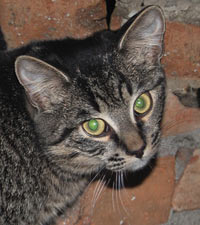
Araç ayarlarında bir renk vurgusunu desatüre etmek için Sünger(Sünger) modu ayarlamanız gerekiyor Doygunluğu azalt(solgunlaştırma). Parametre tarafından ayarlanan araç eyleminin yoğunluğu Baskı yapmak(Akış), varsayılan %100'ü bırakabilirsiniz. Fırça boyutunu önceden ayarlayarak, öğrenciyi büyütülmüş bir ölçekte işlemek daha iyidir. Şek. 2 fakat bir kedinin flaşla çekilmiş orijinal görüntüsünü gösterir. Gördüğünüz gibi, vurgu yeşildir.
 a
a 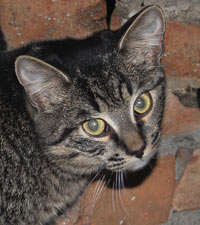 B
B 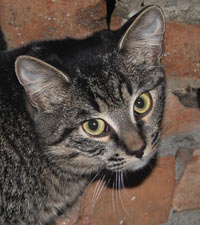 C
C
Pirinç. 2. Bir kedinin görüntüsü: a - orijinal, gözlerde yeşil vurgular; b - Sünger aracını kullandıktan sonra, c - Dimmer aracını kullandıktan sonra
Şek. 2 Böğrencilerin araçla işlenmesinin sonucunu gösterir Sünger(Sünger), iki kat işlem yapıldı.
Öğrencilerin ortaya çıkması nedeniyle gri renk, araç ayarlarında karartıcı(Burn) aracın kapsamını belirtmelisiniz orta tonlar(Orta tonlar) listeden bu öğeyi seçerek Menzil(Aralık) aracının özellik çubuğunda. Geri kalan parametreler varsayılan olarak bırakılabilir. Şek. 2 içindeöğrencilerin bu enstrüman tarafından üçlü işlenmesinin sonucu sunulur.
Beyaz veya çok parlak vurguları kaldırma
Beyaz parlamayı gidermek için parlaklığını azaltmanız gerekir. Alet karartıcı(Yanık) bu durumda yardımcı olmaz - bunun için parlaklık değeri çok büyüktür. iletişim kutusunu kullan Ton doygunluk(Ton / Doygunluk), Ctrl + U tuş kombinasyonu ile çağrılır (Mac OS'de - Command + U).
Not. Bu pencere, çok yönlü bir kırmızı göz giderme aracıdır. Hem kırmızı hem de yeşil ve beyaz vurguları kaldırmak için kullanılabilir.
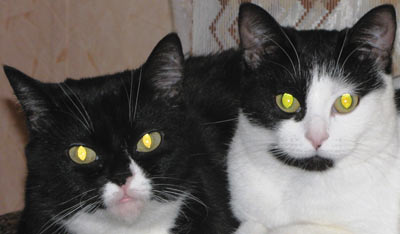
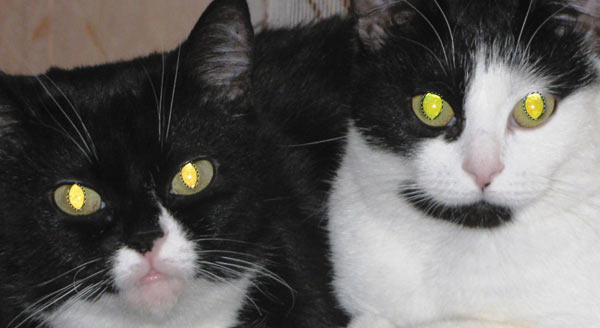
Şek. 3 fakatçok parlak sarı gözbebekleri olan bir kedi görüntüsü örneği verilmiştir.
 a
a
 B
B
Yukarıdaki pencereyi kullanmadan önce, öğrenciler seçilmelidir. Bunu yapmak için, örneğin düz bir kement kullanabilirsiniz. Seçim alanının kenarlıklarını yumuşatmak için geçiş yumuşatma penceresinde bunları en az 1 piksel yumuşatın. Bu pencere Shift+F6 tuş kombinasyonu ile çağrılır. Ancak bu durumda, karardıktan sonra, öğrencinin konturu boyunca parlak bir sınır görünecektir. Bu nedenle, renk düzeltme aracını uygulamadan önce, komut yürütülerek seçim alanı da 1 piksel büyütülmelidir. seçim(Seç) -> değişiklik(Değiştir) -> Genişletmek(Çıkarmak). Sonuç, Şek. 3 B.
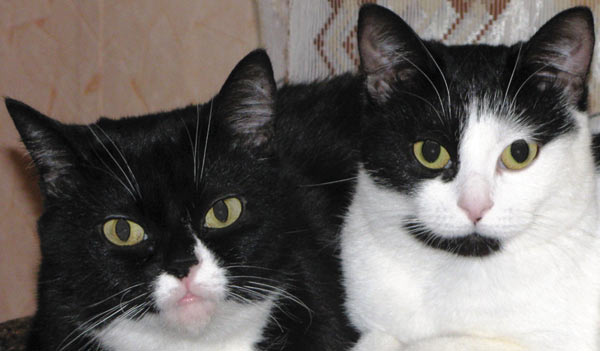
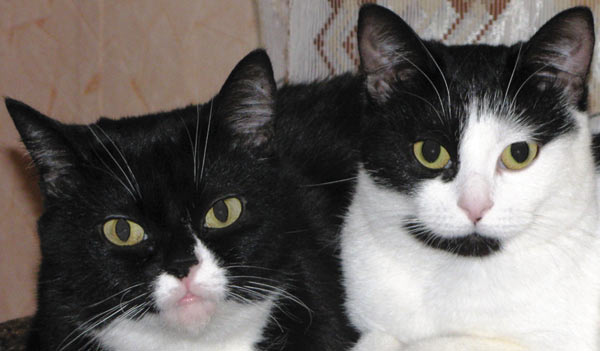
iletişim kutusunda Ton doygunluk(Ton / Doygunluk) iki kaydırıcıyı sola hareket ettirmeniz gerekir - Doyma(Doygunluk) ve Parlaklık(hafiflik). İlk parametre için, kaydırıcıyı en sol konuma getirerek minimum değeri ayarlamanız gerekir ve ikinci parametrenin değeri ampirik olarak belirlenir (Şekil 4). Örneğin, soldaki kedinin gözbebekleri -80'e, sağdaki kedi ise -70'e ayarlandı (Şekil 5). fakat).

Sağdaki kedi durumunda, vurgu o kadar parlaktı ki, flaştan gelen yansıma göz bebeğinin ötesine geçti ve irisin tepesine çarptı. Bu kusur, bir damga veya onarım fırçası ile kolayca giderilir. Son görüntü, Şek. beş B.
 a
a
 B
B
Photoshop araçlarına ek olarak, kamerayı çekim sırasında kırmızı gözü otomatik olarak kaldıracak şekilde ayarlayabileceğinizi unutmayın. Bu durumda, oluşturduğunuz görüntülerin önemli bir bölümünü düzeltmekten sizi kurtaracak çok daha az renk yansıması olacaktır.
Elbette kamerası olan herkes en az bir kere tanışmıştır. kırmızı göz efekti. Bu, tüm fotoğrafın basitçe bozulduğu ve içindeki herkesin, gözleri kan veya cehennem alevleriyle dolu yeraltı dünyasından iblisler gibi göründüğü çok hoş bir an değil. Buraya geldiyseniz, muhtemelen bu sorunla yakından karşılaştınız ve çözümler arıyorsunuz - bununla nasıl başa çıkılacağı. Bu konuda kırmızı gözleri ortadan kaldırmanın nedenlerini ve yollarını ayrıntılı olarak açıklamaya çalışacağım. Bu durumda, aynı anda iki yöntemi analiz edeceğiz: çekim sırasında bir fotoğrafta kırmızı gözlerin nasıl önleneceği ve önceden çekilmiş fotoğraflardan kırmızı gözlerin nasıl kaldırılacağı.
Kırmızı Göz Etkisi nasıl kaldırılır. Birkaç yol
Kırmızı göz efekti, ışığın yansımasından kaynaklanır. kan damarları fundusta olanlar. Çoğunlukla, bu etkiçekim karanlıkta yapıldığında ve göz bebekleri büyüdüğünde, böylece gözün fundusunun kameraya açılmasıyla oluşur. Gözbebeği, ışığı içeri alacak ve geri vermeyecek şekilde tasarlanmıştır, her şeyin görülebildiği, ancak içerisi dışarıdan görülemeyen karanlık bir oda etkisi yaratır. Karanlıkta, öğrenci genişler ve bir flaşla ışığı serbest bırakmamak için daralmaya vakti yoktur, sonuç olarak kan damarlarından yansıyan ışığı görürüz. Bu etkiyle mücadele etmek için çoğu kişi bu çirkin etkiyi önlemek için özel bir flaş kullanır. Böyle bir flaşın çalışma prensibi çok basittir - çifttir. Yani, ilk kez flaş yanar, böylece öğrenciler daralır ve ikinci kez çekim için. Ancak bu yöntem de ideal değildir.
Başka bir ilginç çözüm, kameranızın flaşı çıkarmasını gerektirir. Kameranızın böyle bir işlevi varsa, flaşı gece çıkarmak ve 50-70 santimetre yana çıkarmak daha iyidir. Böylece fundustan açılı olarak yansıyan ışığın kamera merceğine düşmemesini sağlamış olursunuz. Flaşı tavana da yöneltebilirsiniz - tavandan yansıyan ışık size sadece aydınlatma sağlamakla kalmaz, aynı zamanda ilginç bir etki de verir.
Flaş çıkarılmazsa, ince bir kağıt yaprağı veya doğrudan flaşın üzerine yerleştirilmiş bir film olan şeffaf bir muşamba gibi şeffaf bir şey olabilen bir ışık yayıcı kullanabilirsiniz. Böylece ışık biraz kısılır, ancak aydınlatma için yeterli olur. Ana koşul, difüzörün beyaz olmasıdır.
Çerçevedeki kişinin doğrudan görünüşü o kadar önemli değilse, ondan biraz uzağa bakmasını isteyebilirsiniz. Önden bakış, kırmızı gözlerden kaçınmaya yardımcı olacaktır.
Tüm bu yöntemleri denediyseniz, ancak mantıklı hiçbir şey işe yaramadıysa, çeşitli bilgisayar grafik programlarını kullanabilirsiniz. Photoshop'un özel bir işlevi var, ancak ayrıntılı bir analiz gerektirdiği için bu programdan aşağıda bahsedeceğiz. Bu tür programlarla nasıl başa çıkacağını bilmeyenler için, kırmızı gözleri kendisi bulup ortadan kaldıracak olan Picasa programını kullanmanızı tavsiye ederim. Bunu yapmak için bir fotoğraf seçin, "Temel İşlemler" bölümünü ve ardından "Kırmızı gözü gider" bölümünü bulun. Program her şeyi kendi kendine bulup ortadan kaldıracak, sadece işlemi onaylamanız ve resmi yeni bir biçimde kaydetmeniz gerekiyor.
Kırmızı göz efektiyle mücadele etmek için XnView programı da uygundur. Bunu yapmak için, istenen fotoğrafı bulmak için XnView'ı kullanın, "Kızıl Göz Defektini Kaldır" adlı simgeye tıklayın.
Şimdi en popüler Photoshop grafik programını kullanarak kırmızı göz efektini nasıl kaldırabileceğimize bakalım:
Bunun için kullanacağız Photoshop CS2.
Bu evrensel programla kırmızı gözleri gidermenin birçok yolu vardır. Photoshop'un olanakları o kadar geniş ki, kırmızı gözleri gidermek için kendi yolunuzu bile bulabilirsiniz.
Bunun bir yolu, Red adlı özel bir araç kullanmaktır. göz aracı. Yukarıdaki resimde nerede olduğunu görebilirsiniz (belki farklı bir yerde olacak ama her zaman araç çubuğunda olacak). Kullanmak için, araç çubuğundan seçin ve küçük bir dikdörtgeni gözün kırmızı gözbebeği üzerine sürükleyin veya dikdörtgeni olan gözü seçin. Üst çubukta ayarlanabilen değerleri görebilirsiniz.

Gözleri boyamanın başka bir yolu manueldir. Bunu yapmak için, Photoshop CS2'nin Rusça sürümünü kullanıyorsanız panelden Renk Değiştirme Aracı adlı bir araç veya Renk Değiştirme Aracı'nı seçin. Üst panelde, şekilde gösterilen değerleri seçin.

Bir tane daha ilginç yol Sünger aracıdır. Sünger, görüntüdeki tek tek alanların doygunluk seviyesini ayarlamanıza olanak tanır. Şekilde gösterilen üst paneldeki değerleri seçin, ardından yuvarlak aracı kırmızı göze doğrultun ve sonucu alın.

İşte fotoğrafınızdaki kırmızı gözlerden kurtulmanıza kesinlikle yardımcı olacak birkaç yol.
Dijital fotoğrafçılık sanatıyla ilgili yeni derslerden haberdar olmak için site güncellemelerine abone olun!
Net ve kaliteli sesten hoşlanıyorsanız monster beats kulaklıklar Icenter online mağazasında hizmetinizde. Çok çeşitli yüksek kaliteli ürünler.
16.01.2014 27.01.2018
Photoshop'ta kırmızı gözleri kaldırmanın üç yolunu göstereceğim.
Fotoğraftaki gözler kırmızıya döner ve bu fotoğrafı bozar. Bu sıkışmayı düzeltmek için Photoshop kullanmanız gerekir. Photoshop, kırmızı gözlerin nasıl kaldırılacağı göreviyle kolayca baş eder.
Örneğin parlak kırmızı gözlü bir kızın fotoğrafını çekelim.
Yöntem 1. Aracı kullanma Kırmızı göz aracı (Kırmızı gözler)
Bu en hızlı ve kolay yol kırmızı gözleri kaldır Bu araç Kırmızı Göz Aracı (Kırmızı gözler) Photoshop'un paketindeki standart bir araçtır. Ancak bu yöntem her zaman işi iyi yapmayabilir.
Araç çubuğundan seçin.
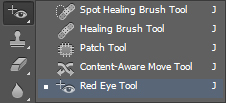
Sadece gözdeki kırmızı alanı onunla vurgulayın. Sonucu elde etmek için, bazen birkaç kez dikkatlice seçmeniz gerekir, bu da bazı fotoğraflarda bu aracın etkisizliğini kanıtlar.
Bu araçla çalıştıktan sonra kırmızı gözleri gidermeyi başardık.

Yöntem 2. Ton / Doygunluk (Ton / Doygunluk) ile Çalışma
ile başlamak için Kement Aracı(Kement) fotoğraftaki öğrencileri vurgulayın.
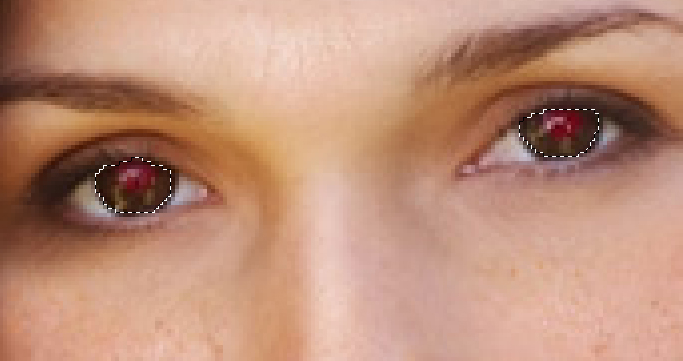
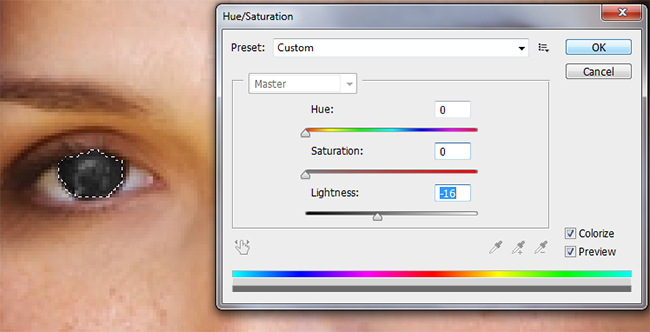
Ardından işlevi uygulayın Görüntü - Ayarlamalar - Ton/Doygunluk (Görüntü - Ayarlama - Ton/Doygunluk)
gözlerinin rengini boz Doyma (Renk tonu) - 0 ve karart hafiflik (Parlaklık) — 0
Not: fotoğraftaki gözler farklı bir renkteyse, örneğin maviyse, diğer ayarları uygulamanız gerekecektir. Özellikle Doygunluğun (Renk tonu) yeterince parlak hale getirilmesi, Ton (Renk) maviyi seçmesi ve ayrıca Açıklığı (Parlaklık) ayarlaması gerekir.
Böyle bir sonuç alacaksınız. Gördüğünüz gibi yine aydınlanmış gözleri yenmeyi başardık.
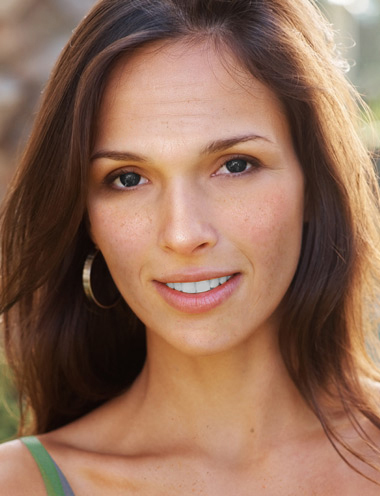
Yöntem 3. Kanalları kullanma (Kanallar)
Ayrıca göz rengini kırmızıdan normale çevirmenin iyi bir yolu.
İlk önce gözleri seçin.
.jpg)
açık kanallar (Kanallar). Tüm kanalları kapatın, sadece mavi olanı bırakın ve ona geçin. Tıklamak CTRL+C seçilen öğrencileri kopyalamak için.

Kırmızı kanala gidin ve CTRL+V kopyaladığınız şeyi yapıştırmak için.
.jpg)
Yeşil kanala gidin ve ayrıca tuşuna basarak yapıştırın CTRL+V.
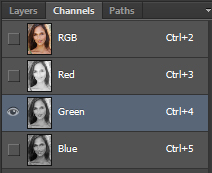
Dahil olmak üzere diğer tüm kanalları açın. RGB.

Sonuç.

Bir fotoğraftan kırmızı gözleri nasıl çıkaracağınızı, çalışacağınız fotoğrafa göre seçmeniz gerekir. Standart Photoshop araçlarıyla çalışabileceğiniz bir yerde ve daha dikkatli ve daha ayrıntılı çalışmanız gereken bir yerde. Bunlar en kolay ve en yaygın üç yoldur.
 Yükleniyor...